
Pi Agent Desktop 使用指南
按下面的順序操作,就可以完成安裝、模型配置並開始第一次對話。
下載安裝
開啟 下載頁面,網站會優先推薦當前系統對應的安裝包。v0.4.1 桌面安裝包已經內建 Pi Coding Agent 1.2.0 與 Herdr v0.8.2,日常使用不需要另外安裝 Pi CLI。
macOS
Apple Silicon(M 系列)選擇 arm64,Intel Mac 選擇 x64。下載 DMG 後拖入“應用程式”。
Windows
支援 Windows 10 / 11 x64。當前安裝包為未簽名 Beta,執行 EXE 後按安裝嚮導完成安裝。
Linux
支援 Linux x64 AppImage。下載後新增可執行許可權,再雙擊或從應用選單啟動。
安装于 macOS
- 根據晶片型別下載 Apple Silicon 或 Intel 版本的 DMG。
- 開啟 DMG,把 Pi Agent Desktop 拖到“應用程式”資料夾。
- 從“應用程式”開啟。正式釋出包已經簽名並透過 Apple 公證。
安装于 Windows
- 下載 Windows x64 未簽名 Beta 安裝程式並執行。
- 按安裝嚮導完成安裝。
- 當前安裝包尚未配置程式碼簽名;如果 SmartScreen 顯示“未知釋出者”,確認檔案來自專案的 GitHub Releases後,選擇“更多資訊 → 仍要執行”。
安装于 Linux
- 下載 Linux x64 AppImage。
- 在檔案屬性中允許“作為程式執行”,或執行
chmod +x Pi-Agent-Desktop-*.AppImage. - 開啟 AppImage。Linux 版本當前使用手動更新。
認識主介面
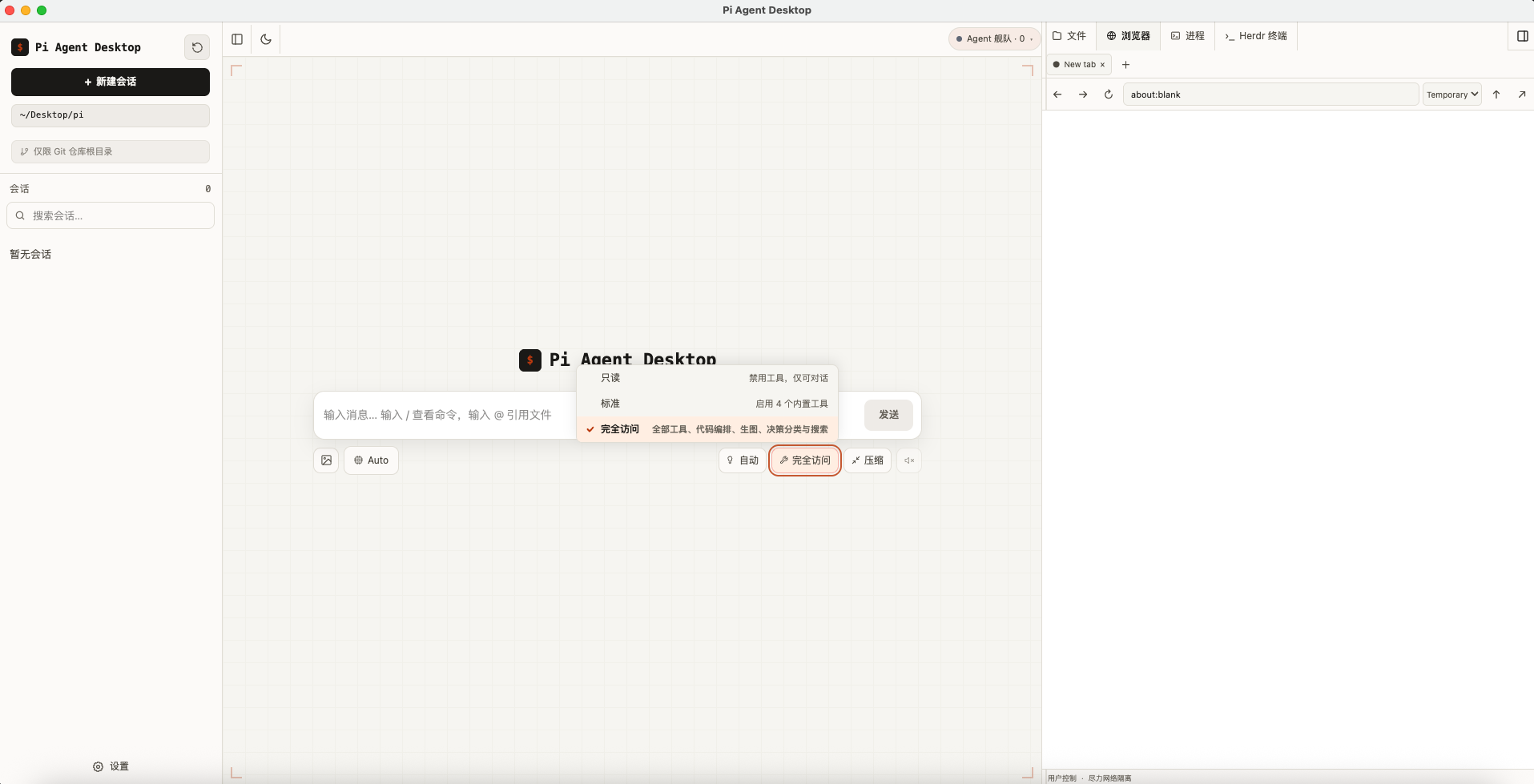
左側:專案與會話
- 選擇或切換專案目錄
- 點選“新建會話”開始新任務
- 搜尋、切換、重新命名或刪除會話
- 從底部開啟設定
中間:對話工作區
- 輸入問題並檢視流式回覆
- 檢視思考、工具呼叫與執行結果
- 切換模型、推理等級和工具預設
- 拖放、貼上或點選附件按鈕新增任意檔案,也可使用
@
右側:檔案、程序、Herdr 與瀏覽器
- 瀏覽當前專案檔案
- 用標籤頁開啟多個檔案
- 預覽程式碼、Markdown、圖表和文件
- 檢視、控制受管後臺程序及其脫敏日誌
- 觀察 Herdr pane 輸出並按需接管鍵盤
- 開啟與 Agent 共享的真實網頁
- 拖動分隔線調整面板寬度
開始第一條會話
- 在左側選擇專案目錄。
- 點選“新建會話”。
- 確認輸入框下方已經選擇可用模型。
- 描述你的目標,例如“介紹這個專案”或“幫我查詢登入頁面”。
如果只是聊天或處理臨時任務,也可以選擇一個空目錄。只有在你明確授權工具後,Agent 才能讀取或修改相應專案檔案。
自動命名與回到最新訊息
新會話傳送首條有效訊息後,應用會用當前模型在後臺生成不超過 40 個字元的簡短標題,並實時更新側邊欄。標題生成不會進入會話歷史或阻塞正常回復;模型不可用時會使用訊息開頭作為本地兜底。
- 在“設定 → 通用 → 會話”中關閉或重新開啟“自動命名新會話”。
- 手動設定的名稱始終優先,自動標題不會覆蓋手動重新命名。
- 斜槓命令、空白、單字元和純圖片訊息不會觸發自動命名。
- 向上瀏覽舊訊息後,點選右下角“滾動到底部”按鈕即可回到最新內容並恢復流式輸出自動跟隨。
切換介面語言
開啟設定→通用→介面語言
可以選擇 English、簡體中文或繁體中文。臺灣、香港、澳門及 zh-Hant 系統語言會預設使用繁體中文,並優先保留你已選擇的語言。原生對話方塊、檔案右鍵選單、瀏覽器確認提示、托盤與應用選單都會同步切換。
Alt 可臨時顯示。macOS 繼續使用系統頂部選單欄。調整聊天字號、對話寬度與模型回覆寬度
開啟設定→通用→會話
- 聊天字號提供小、標準、大、特大四檔,修改會立即應用,並在重啟後保留。
- 舒適寬度保持 760px;擴充套件寬度會隨視窗自適應,最大為 960px。
- “模型回覆寬度”單獨控制回覆氣泡:舒適寬度保持原有閱讀寬度;“填滿對話列”讓段落、表格和程式碼塊使用當前聊天列的完整空間。
- 模型回覆寬度與外層對話寬度相互獨立;開啟右側面板後,填滿模式會隨可用空間收縮。
- 訊息、過程詳情和輸入框使用統一內容邊界,在寬屏和最小視窗下也能保持對齊。
設定提示快取預熱
“提示快取預熱”提供關閉、“長時間執行工具時”和“空閒時也預熱”三種模式。它可以在長工具呼叫或空閒期間保持模型提示快取活躍,但可能消耗模型用量;該設定與 Pi CLI 共享。若部分執行中的會話未能立即更新,重新開啟這些會話即可。
傳送附件與操作本地檔案連結
- 透過拖放、貼上或輸入框旁的附件按鈕新增圖片或任意檔案;非圖片附件顯示為檔案卡片。
- 大尺寸截圖和 Retina PNG 會在進入草稿前按最長邊 2048 畫素、目標約 512 KiB 自動縮放並轉為 JPEG,常見截圖可以儲存到草稿並在重啟後恢復。
- 支援只傳送附件;Agent 正在流式回覆時,帶附件的訊息也可以加入 Steer / Follow-up 佇列。
- 傳送失敗時,附件和文字會合並回當前草稿,不會覆蓋傳送期間繼續輸入的新內容。
- Markdown 訊息會識別 Windows、POSIX 和 UNC 本地路徑;倉庫內相對路徑在應用內開啟,絕對路徑可在系統檔案管理器中定位。
- 右鍵點選本地檔案連結,可以開啟檔案、選擇預設應用或“開啟方式”、另存為、複製路徑、複製文字內容,或在資料夾中顯示。
- 輸入
@引用專案檔案時,應用會按需瀏覽並搜尋最多 300 個候選;在使用者主目錄中預設隱藏AppData或Library,顯式輸入目錄名稱後仍可訪問。 - 檔案搜尋工具不可用、超時或失敗時,介面會顯示降級狀態並保留當前目錄候選,不會卡住輸入或靜默返回不完整結果。
使用內建瀏覽器
開啟主介面右側→瀏覽器
內建瀏覽器使用真實 Chromium 頁面。你和 Agent 操作同一個頁面,可以保留標籤頁、Profile 與登入狀態,並在需要時隨時接管。
瀏覽網頁
- 新建、切換和關閉多個標籤頁
- 選擇臨時或持久 Profile
- 登入網站並使用上傳、下載和代理
讓 Agent 協作
- Browser read 允許導航、讀取頁面和截圖
- Browser interact 允許點選、輸入和鍵盤操作
- 使用者與 Agent 共享頁面,使用者可隨時接管
許可權與確認
- Coding 許可權不會自動開啟瀏覽器許可權
- 首次使用時由主視窗請求當前會話授權
- 提交、上傳、下載和外部協議仍受本地策略控制
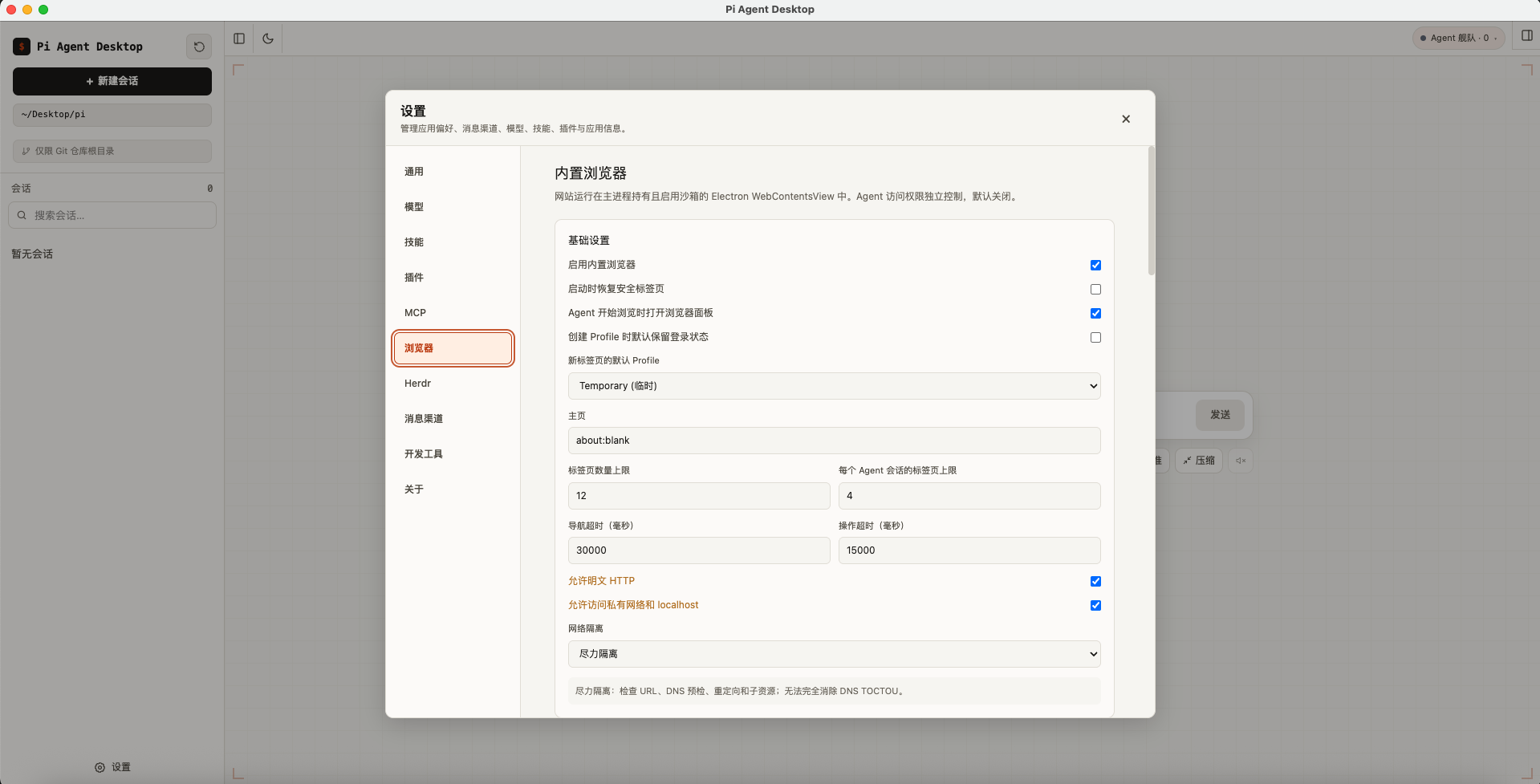
管理瀏覽器許可權
在“設定 → 瀏覽器”中管理全域性預設和具體會話的永久許可權。授權彈窗產生的許可只對當前會話臨時生效;不再需要時,可以隨時撤銷。
高階瀏覽器模式
高階模式提供可信輸入、網路檢查、JavaScript 經驗庫和確認後的寫請求重放,並使用專用 Profile。這個開關只在本次應用啟動期間有效,Agent 工具不會接收或返回 Cookie 值。
使用 Herdr Agent 艦隊
開啟設定→Herdr
Pi Agent Desktop 透過 Herdr v0.8.2 / protocol 20 管理本機 Agent 艦隊。Pi 可以在原主對話中使用 herdr_* 工具;標題欄顯示 Fleet 狀態,右側 Herdr 終端用於觀察、排查和顯式接管。
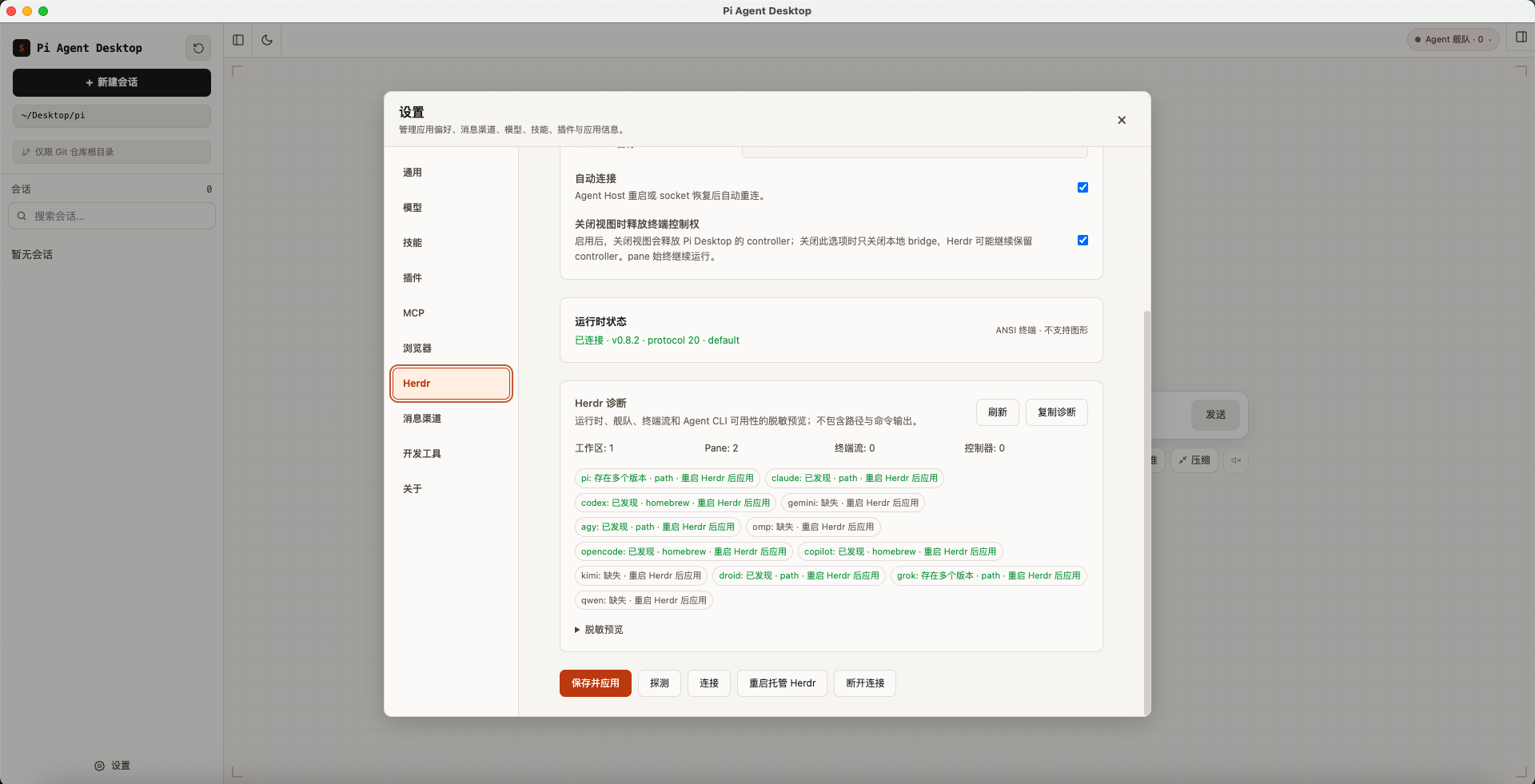
準備 Herdr 執行時
- 在 macOS、Linux 或 Windows x64 開啟“設定 → 開發工具”,找到 Herdr。應用已經內建經過完整性校驗的 v0.8.2,可直接安裝、更新、修復或解除安裝私有執行時,無需另行聯網下載。
- 開啟“設定 → Herdr”並啟用整合,然後選擇 Attach 或 Managed 模式、填寫 Herdr Session 名稱並按需開啟自動連線。
- Attach 連線由你手動啟動的系統 Herdr,Pi Desktop 不會停止它;Managed 會自動啟動、監控、有限重啟並管理 Pi Desktop 的私有 server。
- Managed 在禁用 Herdr、切換模式、解除安裝執行時或退出應用時關閉私有 server;它不會接管或終止外部 Herdr。
從主對話管理 Agent
- 24 個
herdr_*工具覆蓋 Fleet 查詢、workspace / tab / pane 建立與管理、Agent 啟動與提示、等待、按鍵、狀態解釋、程序診斷和輸出等待。 - 標題欄右側按 workspace、tab、pane 和 Agent 層級展示空閒、執行中、已阻塞、已完成或未知狀態;初始頁和啟用會話使用同一列表。
- 可啟動
pi、claude、codex、gemini、omp、opencode、copilot、kimi、droid、grok、qwen和agy. - Managed 模式會在固定 allowlist 目錄中發現常見 Agent CLI,並只把允許的 Agent command 加入 launcher overlay;不會執行登入 shell、讀取 shell profile、聯網安裝或遞迴掃描使用者目錄。
missing-locally僅表示 Desktop 未在支援的本機目錄中找到該 CLI。在 Attach 模式下,外部 Herdr Session 回傳的啟動結果仍是準確資訊。- Pi Session 與 Herdr Session 相互獨立;Herdr prompt 不會寫入 Pi 會話記錄或 compaction 摘要。
觀察與接管終端
- 右側 Herdr 終端支援 ANSI 輸出、自動適配尺寸、只讀觀察、顯式鍵盤接管、輸入限流、斷線恢復和有界緩衝。
- 關閉終端檢視不會關閉 Herdr pane 或 Agent;可以選擇在關閉檢視時釋放終端控制權。
- 關閉 workspace、pane 或 Agent 必須經過本機確認。Herdr v0.8.2 無法只停止 Agent,因此“關閉 Agent”會明確關閉它所在的 pane 及其中程序。
- Windows x64 的終端子程序由原生 Job Object 約束,應用或終端異常退出時會執行有界清理。
執行受管後臺程序
開啟設定→通用→受管後臺程序
受管後臺程序讓 Agent 在應用管理的生命週期內持續執行開發伺服器、watcher、mock API 和其他專案任務,不需要使用 shell &、 nohup或外部終端機。短命令使用工作階段所選的 Shell:Bash,或 Windows 上的 PowerShell。
開始與檢視程序
- 選擇受信任的專案目錄,在“設定 → 通用”中開啟“啟用受管後臺程序”。此功能預設關閉。
- 讓 Agent 啟動開發伺服器、watch build 或其他長期任務;Agent 會使用
process_*工具管理它們。 - 開啟主介面右側“程序”面板,檢視 owner、狀態、readiness、脫敏日誌、loopback endpoint 與退出原因。
- 對可用 endpoint 點選“在瀏覽器中開啟”,即可與內建 Browser 聯調;程序能力與 Browser 授權彼此獨立。
控制程序與日誌
- 可以傳送一行 stdin、停止、強制停止、重啟程序,並搜尋、複製或匯出日誌。
- 慢啟動任務使用日誌 cursor 繼續觀察,不會重複讀取全部輸出;日誌使用有界緩衝並自動脫敏常見敏感資訊。
- 每個程序只屬於啟動它的 Agent 會話,其他會話不可見;重啟會生成新的 run ID,過期操作會被拒絕。
- 使用者停止的程序不會被 Agent 自動重新啟動;Host 或應用異常退出時,crash reaper 會有界清理程序樹。
127.0.0.1 ;常見 LAN bind 會要求確認。Windows PowerShell 支援
在 Windows 上使用 PowerShell 5.1 或 7 執行 Agent 命令。可選擇新工作階段的預設 Shell,既有工作階段保留原有選擇。
- 在 Windows 上,開啟「設定 → 一般 → Agent 預設 Shell」,選擇 PowerShell 或 Bash。新工作階段預設使用 PowerShell;此設定僅影響之後建立的工作階段。
- 優先使用可用的 PowerShell 7,也支援 Windows PowerShell 5.1。可在「開發工具」中指定執行檔;安裝或變更路徑後,請重新整理工具狀態。
請拆分過長的 PowerShell 命令。超過 Windows 長度限制的命令會在執行前明確報錯,不會被無聲截斷後執行。
配置模型
開啟設定→模型
Pi Agent Desktop v0.4.1 內建 Pi Coding Agent 1.2.0,但不提供模型額度。你需要連線已有的模型服務賬號,或填寫模型服務商提供的 API Key。模型設定支援英文、簡體中文和繁體中文。
使用 API Key
- 開啟“設定 → 模型”,點選“新增服務商”。
- 選擇你的模型服務商。
- 如需代理或相容端點,可先填寫 Base URL;留空則使用服務商預設地址。
- 貼上 API Key,點選“儲存”;應用會同步重新整理 Agent Host 的模型狀態。
- 選擇要使用的模型;如果介面提供“測試”,可以先測試連線。
- 關閉設定,在會話輸入框下方選擇剛配置的模型。
Base URL 會覆蓋當前 API Key 服務商的請求地址,並與 API Key 一起在點選頁面底部“儲存”後生效。模型目錄重新整理受到完整超時保護;即使服務初始化或最終目錄整理卡住,也會停止等待並繼續保留快取模型。
管理模型顯示範圍
- 開啟“設定 → 模型”,選擇一個已經連線的訂閱賬號或 API Key 服務商。
- 在模型區域檢視已啟用數量;模型較多時,可以按名稱或模型 ID 搜尋。
- 勾選或取消單個模型,也可以點選“全部啟用”或“全部禁用”批次調整。
- 等待選擇儲存完成,返回會話後即可在模型選擇器中看到啟用的模型。
選擇會持久化到 Pi 設定併相容已有的思考等級配置,但不會改變當前會話正在使用的模型。應用會阻止儲存沒有任何有效模型的配置,避免模型選擇器不可用。
重新整理模型目錄
- 在會話輸入框下方開啟模型選擇器。
- 點選“重新整理模型目錄”,從已配置的 Provider 獲取最新模型。
- 等待重新整理完成;離線、超時或部分 Provider 失敗時,介面會顯示對應狀態或警告。
會話啟動時優先讀取本地快取的模型目錄,避免每次啟動都發起網路請求。重新整理失敗不會清空已有模型,快取目錄仍可繼續使用。
使用 OAuth 登入
- 在“新增服務商”中選擇支援 OAuth 的服務商。
- 點選“登入”,按提示在瀏覽器中完成授權。
- 回到應用,確認服務商顯示為已連線;登入或退出後模型狀態會自動同步。
自定義相容服務
如果你使用的是相容 OpenAI、Anthropic 或 Google API 的自建服務,可以新增自定義服務商,並填寫 Base URL、API 型別、API Key 和模型資訊。這部分只在普通服務商列表無法滿足需求時使用。
模型設定復原
- 開啟「設定 → 模型」並修正提示的欄位。其餘無法在介面中編輯的欄位,請手動修改 ~/.pi/agent/models.json。支援行註解與尾端逗號。
- 重新載入磁碟上的設定,再重新載入工作階段後傳送訊息。復原後檢查已選模型及 Auto 路由。
OpenRouter 根據目前帳號權限更新模型目錄。Desktop 與 Pi CLI 共用 ~/.pi/agent/ 下的快取;切換帳號或離線啟動後,請連線更新,取代過期或來自其他帳號的目錄。
Auto 自動路由
設定快速模型與強大模型,Auto 依思考等級或任務複雜度為每次新提問選擇模型,並顯示實際回答的模型。
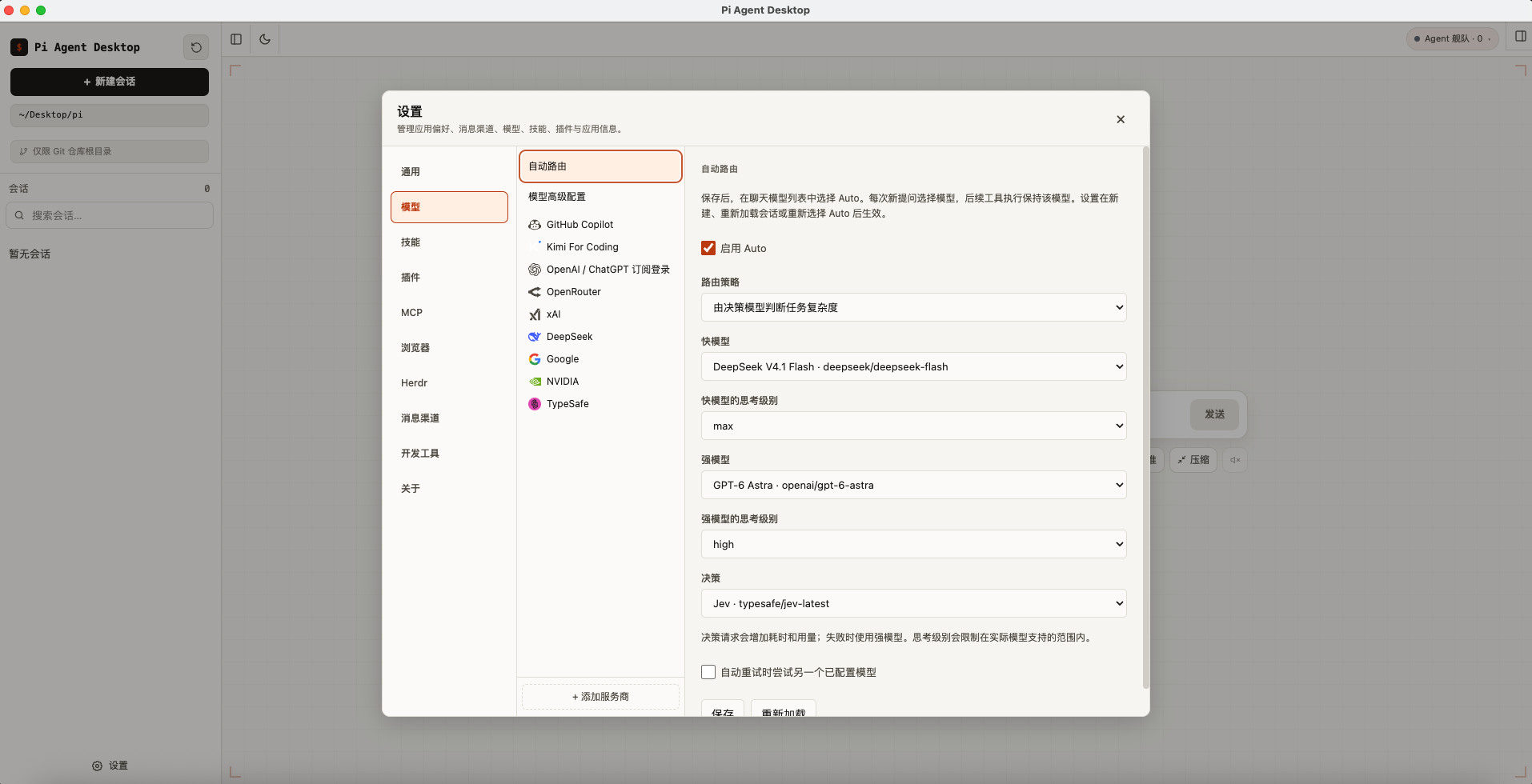
- 開啟「設定 → 模型 → 自動路由」,啟用 Auto,選擇快速模型、強大模型與各自的思考等級。儲存後,在輸入框下方選擇 Auto。
- 可依思考等級路由,或新增決策模型判斷任務複雜度。決策請求會增加耗時與用量;判斷失敗時,Auto 使用強大模型。
- 工具接續呼叫沿用已選模型。可在自動重試時嘗試另一個已設定模型,並依實際模型查看用量。
- 路由設定在新建、重新載入工作階段或重新選擇 Auto 後生效。
MCP 服務管理
透過 stdio 或 Streamable HTTP 連接本機與遠端工具。在設定中匯入設定、透過 OAuth 登入、測試連線並預覽資源。
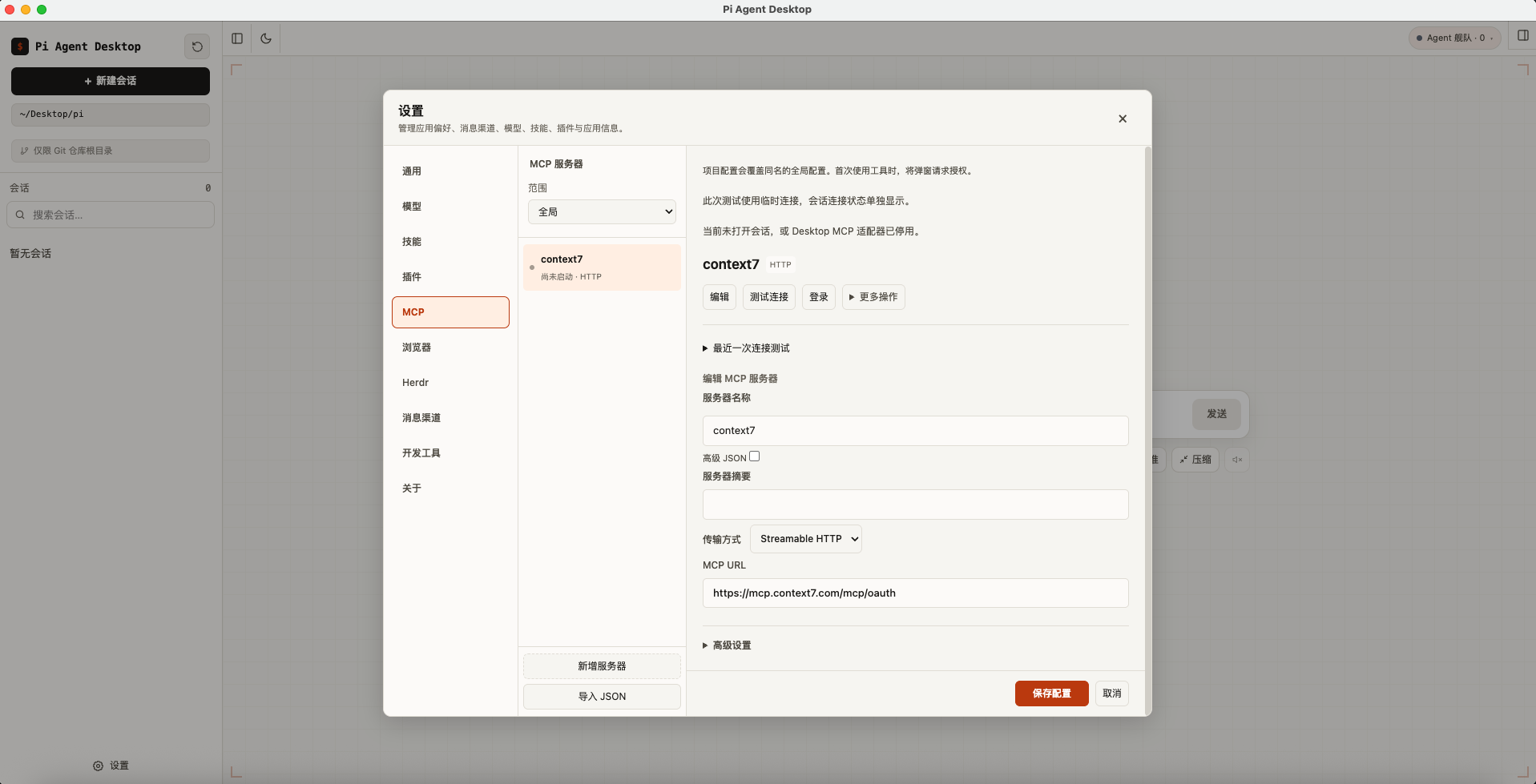
- 開啟「設定 → MCP」,選擇「全域」或「目前專案」,然後新增服務或匯入 JSON 設定。
- 設定 stdio 命令或 Streamable HTTP URL,依需要使用 OAuth 或服務供應商憑證參照,再測試連線。
- 瀏覽工具、資源和資源範本,在服務詳細資訊中預覽資源內容或重新連線。
- 專案設定覆寫同名全域設定,擴充功能來源與待套用的變更分開顯示。
- 儲存 MCP 設定不等於授權工具。請在目前工作階段的工具選單中授權;巢狀呼叫也遵守相同的權限。
圖片生成與決策模型
透過 Codemode 生成圖片、分類內容、進行是非判斷或評分。生成的圖片在重新開啟對話後仍可查看。
- 在「設定 → 模型」設定可用的圖片或決策模型,然後在工作階段工具選單啟用 Codemode。「完整存取」預設包含 Codemode 與工具搜尋。
- 讓 Agent 生成圖片或對內容進行分類。支援圖片輸入的決策模型也能判斷螢幕截圖。這些模型提供輔助能力,不在聊天主模型選單中選取。
- OpenAI 決策介面需要 API Key,ChatGPT 訂閱登入不提供此能力。透過 API Key 新增 TypeSafe / Jev 服務供應商,即可使用 jev-latest。
- 服務供應商詳細資訊頁可測試圖片和決策模型,測試可能產生費用。呼叫支援取消,並在工作階段歷史中保留輸入、結果、狀態與用量。
工具權限與執行歷史
依工作階段分支檢視直接與巢狀呼叫的執行樹。檢查狀態、耗時、輸入與完整結果,重新開啟或壓縮工作階段後仍可查閱。
- 工作階段工具選單分別控制模型可見入口、可被巢狀查找的工具與實際執行授權。權限變更會同步至執行階段。
- 大型結果與暫時輸出會持續儲存,支援分頁讀取。重新開啟或壓縮工作階段後,Agent 可透過 tool_history_get 查詢原始內容。
- 中斷後保留已完成的子呼叫,未確認的結果標記為中斷或結果未知。復原時不會自動重播操作。
模型進階設定
- 開啟「設定 → 模型 → 模型進階設定」,調整自動上下文壓縮、回覆預留 Token、最近內容保留量與依模型覆寫的參數。
- 設定 Agent 和服務供應商的重試次數、等待時間、請求逾時,以及自動、SSE、WebSocket 或快取 WebSocket 傳輸方式。
- 模型編輯支援依思考等級設定取樣參數、設定圖片與請求輸入限制,以及依模型 ID 覆寫設定。支援的模型可選擇 Max 推理等級。
- 進階設定與 Pi CLI 共用。重新載入現有工作階段後生效;已信任專案的設定可覆寫全域值。儲存時會偵測外部修改,減少設定衝突。
Skills 設定
開啟選擇專案→設定→技能
這裡只介紹設定方法。Skill 的具體能力和使用方式由它自己的說明決定。
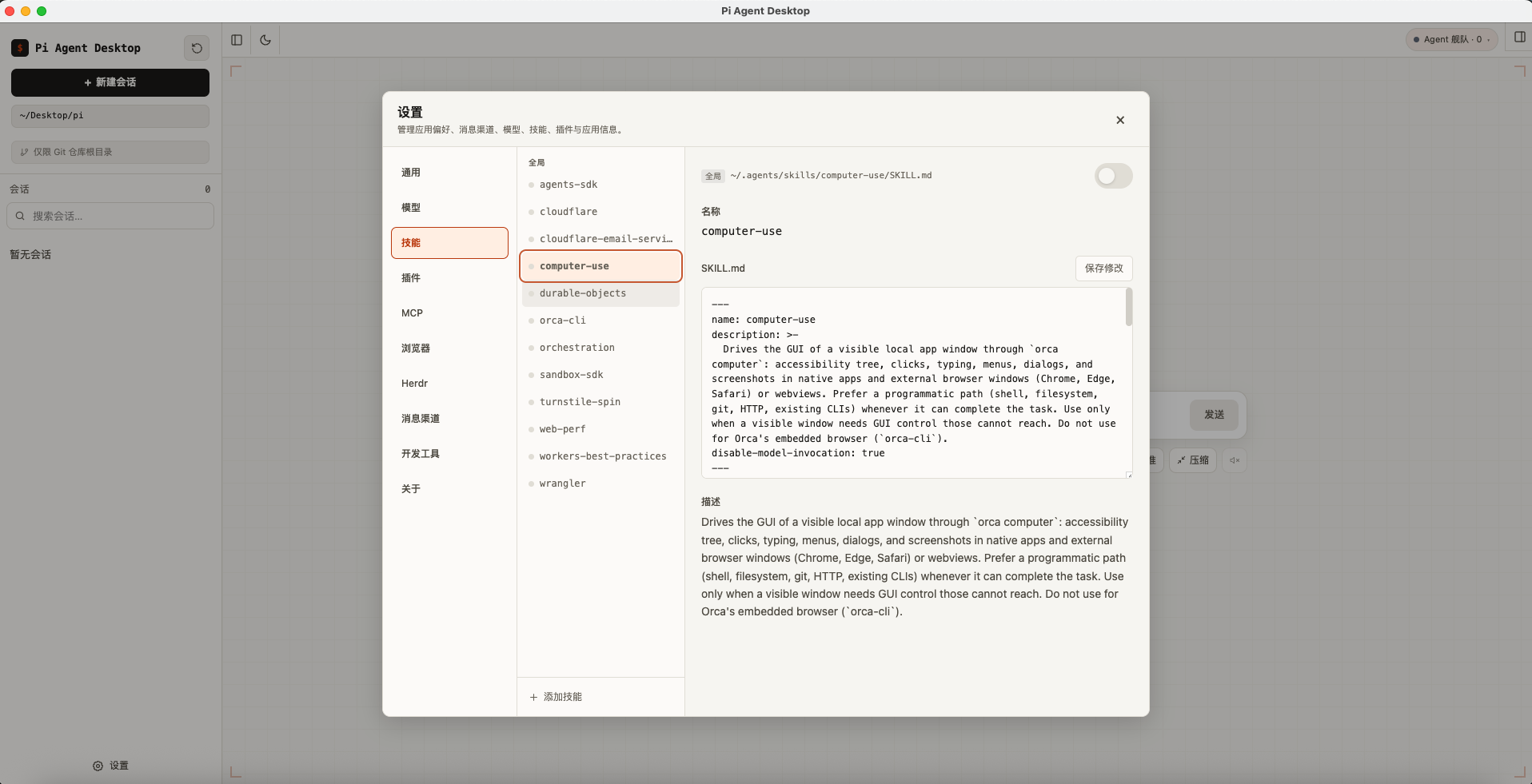
- 先在左側選擇專案,再開啟“設定 → 技能”。
- 選擇已有 Skill,使用右上角開關設定它是否對模型可見。
- 需要新增時點選“新增技能”,搜尋名稱,選擇“全域性”或“當前專案”,再點選“安裝”。
- 只有確實需要自定義說明時才修改內容,並點選“儲存更改”。
Plugins 設定
開啟選擇專案→設定→外掛
外掛頁只需要配置外掛來源、安裝範圍和啟用狀態。
- 先選擇專案,再開啟“設定 → 外掛”。
- 點選“新增外掛”,填寫 npm 包、Git 倉庫或本地絕對路徑。
- 選擇“全域性”或“當前專案”,然後點選“安裝”。
- 在已安裝列表中啟用、禁用、更新或移除外掛。
- 設定發生變化後,點選“重新載入會話”使配置生效。
訊息渠道設定
開啟設定→訊息傳遞渠道
先選擇要連線的渠道。飛書 / Lark 推薦使用官方掃碼建立,也可以繼續連線已有自建應用:
附件與對應回合正確關聯。已取消或由擴充功能接管的訊息不再影響後續 Desktop 回合,也不會重複傳送上一輪助理回覆。
| 渠道 | 設定內容 |
|---|---|
| 個人微信 | 點選“連線微信”,使用手機掃碼並確認登入。 |
| Telegram | 填寫從 BotFather 獲取的 Bot Token。 |
| 飛書 / Lark | 推薦掃碼建立新機器人;已有應用仍可填寫 App ID 與 App Secret。 |
飛書 / Lark 掃碼建立機器人
- 點選“連線飛書 / Lark”,選擇“掃碼建立(推薦)”。
- 選擇賬號區域:飛書(中國)或 Lark。
- 點選“生成二維碼”,使用對應客戶端掃碼並完成官方授權。
- 授權完成後,應用會自動建立機器人、配置所需許可權、儲存憑據、驗證身份並啟動連線。
連線已有飛書 / Lark 應用
在接入方式中選擇“已有應用”,選擇飛書或 Lark,再填寫 App ID 和 App Secret。掃碼流程不會讀取已有應用的 App Secret。
完成賬號設定
- 儲存賬號資訊,並按需設定預設工作目錄和訪問策略。
- 啟動賬號,確認狀態顯示為“執行中”。
- 使用“測試連線”檢查配置;需要與當前會話共享上下文時,再繫結對應訊息對話。
開發工具設定
開啟設定→開發工具
應用會自動掃描所需工具。普通使用只需要處理顯示為“缺少”或“不可用”的專案。
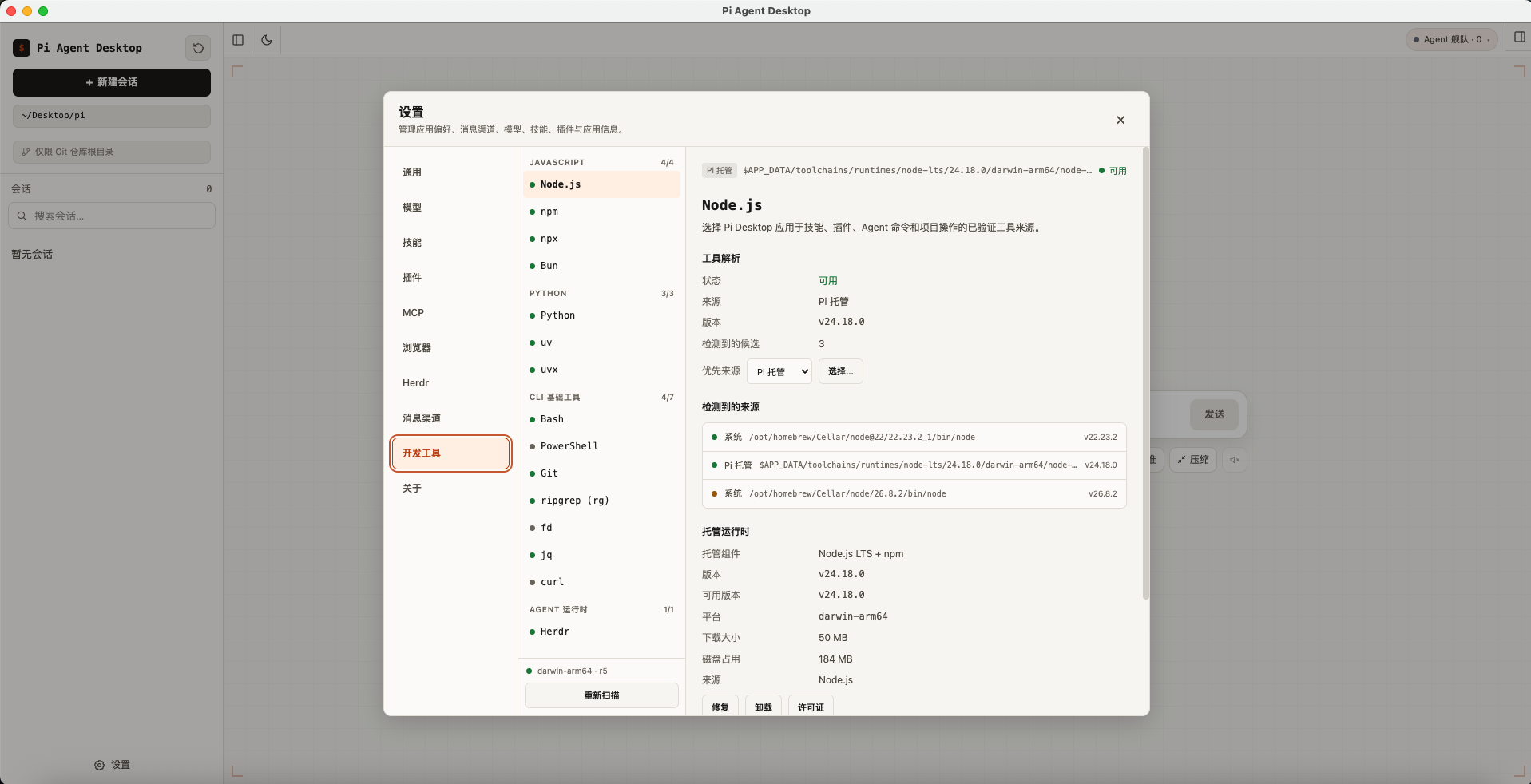
- 點選“重新掃描”,檢視工具狀態、來源和版本。
- 已經安裝的工具保持“自動”,檢測不正確時點選“選擇”指定路徑。
- 缺少工具且應用提供託管版本時,點選“安裝”;檔案損壞時點選“修復”。
Windows 會結合安裝佈局與同目錄 Git 版本識別 Git Bash,因此自定義 Git for Windows 目錄和帶版本號的 PortableGit 目錄也能被正確發現。
優先使用可用的 PowerShell 7,也支援 Windows PowerShell 5.1。可在「開發工具」中指定執行檔;安裝或變更路徑後,請重新整理工具狀態。
管理 Herdr 執行時
macOS、Linux 與 Windows x64 版都隨包提供經過完整性校驗的 Herdr v0.8.2。在“開發工具”中可以檢視內建版本、已安裝版本和私有磁碟佔用,並執行安裝、更新、修復或解除安裝;這些操作從應用內建副本恢復,不會另行下載 Herdr。
Herdr 版本隨 Pi Desktop 更新。解除安裝私有執行時不會刪除 Herdr Session,也不會移除安裝包中的恢復副本。
更新、後臺執行與本地資料
檢查更新
開啟“設定 → 關於”,可以檢查穩定版更新。macOS 與 Windows 支援在應用內下載並安裝;Linux AppImage 當前需要從下載頁面手動獲取新版本。
保持訊息渠道線上
在“設定 → 通用”開啟“關閉視窗時最小化到托盤”。關閉主視窗後訊息渠道會繼續執行;從托盤選單選擇“退出”才會真正停止應用。
本地數據
Desktop 的工具權限與執行紀錄儲存在應用程式資料目錄。完整備份時,除了 ~/.pi/agent/,還需保留其中的 tool-executions 日誌與內容檔案。
- 會話與 Pi 設定預設儲存在本機的
~/.pi/agent/目錄中。 - 已經使用 Pi CLI 的使用者可以直接複用原有會話和配置。
- 模型請求仍會傳送給你所選擇的模型服務商,請同時瞭解該服務商的隱私政策。
- 訊息渠道憑證使用作業系統安全儲存加密儲存,不會在設定頁中重新顯示。
常見問題
為什麼設定了 MCP,Agent 仍無法使用工具?
儲存 MCP 設定不等於授權工具。請在目前工作階段的工具選單中授權;巢狀呼叫也遵守相同的權限。
如何啟用 Auto?
開啟「設定 → 模型 → 自動路由」,啟用 Auto,選擇快速模型、強大模型與各自的思考等級。儲存後,在輸入框下方選擇 Auto。
普通使用需要安裝 Node.js 或 Pi CLI 嗎?
不需要。桌面安裝包已經內建 Pi Coding Agent 執行時。只有某些 Skills、Plugins 或 Agent 命令依賴額外工具時,才需要在“設定 → 開發工具”中檢查或安裝。
為什麼“技能”和“外掛”頁面提示先選擇專案?
Skills 和 Plugins 可以按專案安裝,因此應用需要先知道當前專案目錄。回到主介面左側選擇一個專案,再重新開啟設定即可。
配置模型後仍然無法傳送訊息?
確認輸入框下方已經選擇模型,然後檢查 API Key、賬號額度和網路連線。回到“設定 → 模型”,使用“測試”檢視服務商返回的具體錯誤。
為什麼開啟長會話時只看到最近的訊息?
為了縮短首屏時間,應用先載入最近 20 個對話輪次。向上滾動或點選“載入更早訊息”即可繼續載入;分頁和延遲內容不會刪除或截斷本機儲存的歷史。
授權 Coding 工具後,Agent 為什麼仍然不能操作瀏覽器?
瀏覽器讀取和互動使用獨立授權,Coding 許可權不會隱式開啟 Browser read / interact。請在主視窗的授權彈窗中確認,或前往“設定 → 瀏覽器”調整策略。
為什麼無法開啟受管後臺程序?
確認當前平臺受支援,並已選擇受信任的專案目錄。Windows 需要 Windows 11 x64;如果介面提示 helper、owner identity 或 crash reaper 異常,請按提示重啟或重新安裝應用,並在需要時匯出診斷資訊。
為什麼找不到或無法連線 Herdr?
Herdr 支援 macOS arm64 / x64、Linux x64 與 Windows x64;Windows ARM64、Windows Server 和 32 位 Windows 暫不支援。請先在“設定 → 開發工具”安裝或修復內建 Herdr v0.8.2,再到“設定 → Herdr”確認模式、Session 名稱和連線狀態。
Windows 或 Linux 頂部選單欄為什麼不見了?
v0.2.3 預設收起頂部選單欄以減少與應用介面的視覺割裂,選單命令與快捷鍵並未移除。按 Alt 可以臨時顯示選單欄;macOS 選單欄仍保留在系統頂部。
訊息渠道批准配對後為什麼沒有回覆?
觸發配對的第一條訊息不會進入 Agent。批准後,請讓同一個使用者再傳送一條新訊息。
關閉視窗後訊息渠道為什麼離線?
開啟“設定 → 通用”,啟用“關閉視窗時最小化到托盤”。如果從托盤或應用選單選擇了“退出”,所有訊息渠道都會停止。
Windows 安裝時出現 SmartScreen 提示怎麼辦?
當前 Windows 安裝包尚未配置程式碼簽名。請確認安裝包來自專案的 GitHub Releases,再選擇“更多資訊 → 仍要執行”。
支援 Linux 嗎?
支援 Linux x64 AppImage。當前暫不提供 Linux ARM64 構建,更新時需要手動下載新的 AppImage。
遇到問題如何反饋?
先記錄應用版本、作業系統和錯誤提示,然後前往 GitHub Issue。請勿上傳 API Key、Token、App Secret 或其他敏感資訊。