
Pi Agent Desktop 사용자 가이드
다음 단계에 따라 앱을 설치하고, 모델을 구성하고, 첫 번째 대화를 시작하세요.
다운로드 및 설치
다음 다운로드 페이지를 여세요. 사이트에서 사용 중인 시스템에 맞는 패키지를 강조 표시합니다. v0.4.1 데스크톱 패키지에는 Pi Coding Agent 1.2.0과 Herdr v0.8.2가 포함되어 있습니다. 일반적인 사용에는 Pi CLI를 별도로 설치할 필요가 없습니다.
macOS
Apple Silicon(M 시리즈) Mac에는 arm64를, Intel Mac에는 x64를 선택하세요. DMG를 열고 앱을 응용 프로그램 폴더로 드래그하세요.
Windows
Windows 10 및 11 x64를 지원합니다. 현재 설치 프로그램은 서명되지 않은 베타입니다. EXE를 실행하고 설치 마법사를 따르세요.
Linux
Linux x64는 AppImage로 제공됩니다. 실행 권한을 부여한 뒤 파일 관리자나 앱 메뉴에서 여세요.
macOS에 설치
- Mac용 Apple Silicon 또는 Intel DMG을 다운로드하세요.
- DMG를 열고 Pi Agent Desktop을 Applications 폴더로 드래그하세요.
- Applications에서 여세요. 정식 빌드는 Apple 서명 및 공증을 거칩니다.
Windows에 설치
- 서명되지 않은 Windows x64 베타 설치 프로그램을 다운로드하고 실행합니다.
- 설정 마법사를 따르세요.
- 설치 프로그램은 아직 코드 서명되지 않았습니다. SmartScreen에 “알 수 없는 게시자”가 표시되면 파일이 GitHub Releases에서 제공된 것인지 확인한 다음 추가 정보 → 계속 실행을 선택하세요.
Linux에 설치
- Linux x64 AppImage을 다운로드합니다.
- 파일이 해당 속성에서 프로그램으로 실행되도록 허용하거나 다음을 실행하십시오.
chmod +x Pi-Agent-Desktop-*.AppImage. - AppImage를 여세요. Linux 업데이트는 현재 수동으로 진행해야 합니다.
메인 작업 공간 살펴보기
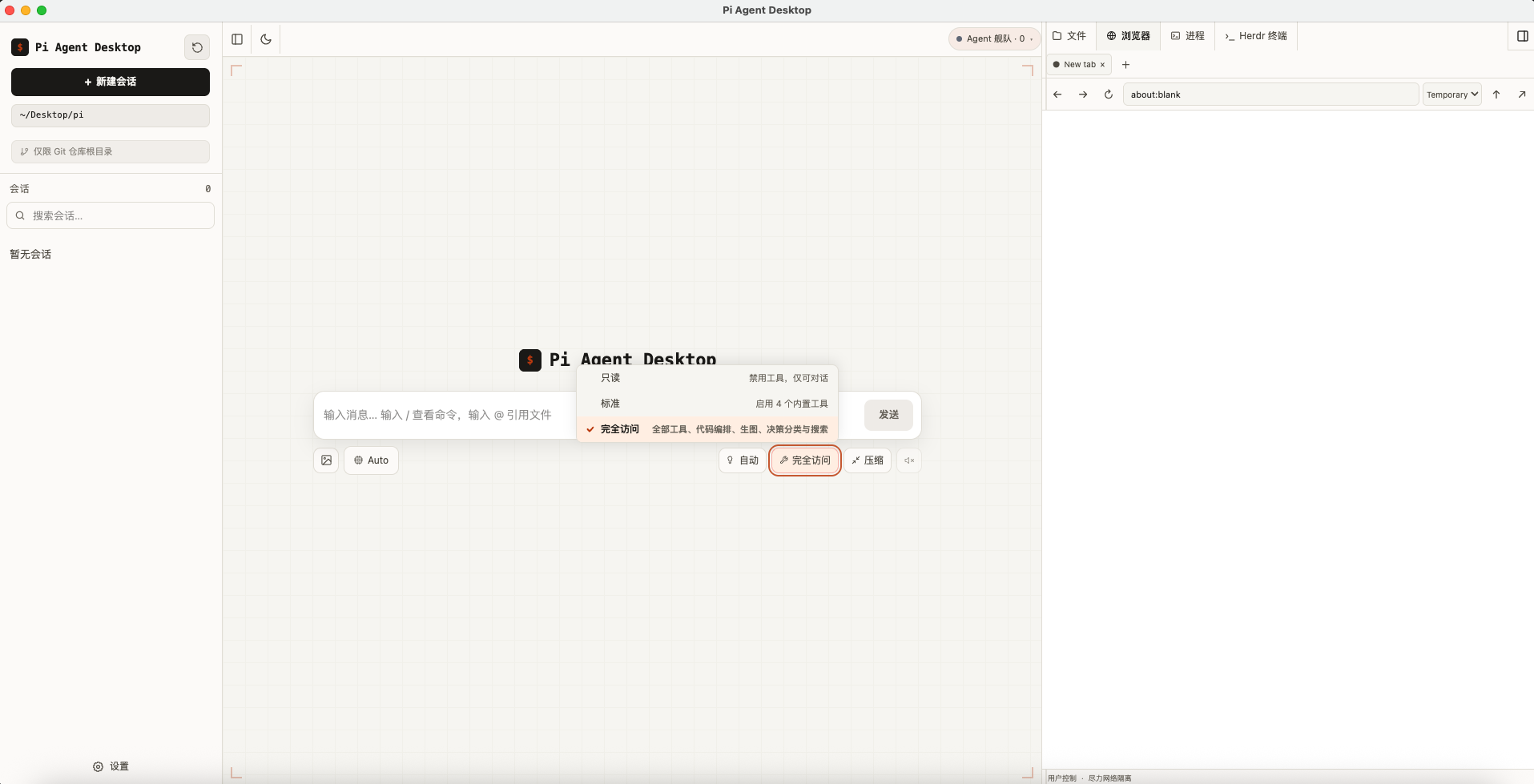
왼쪽: 프로젝트 및 세션
- 프로젝트 폴더 선택 또는 전환
- 새 세션 만들기
- 세션 검색, 전환, 이름 변경 또는 삭제
- 페이지 하단에서 설정 열기
가운데: 대화
- 프롬프트를 보내고 스트리밍 답변 읽기
- 추론 및 도구 호출 결과 검사
- 모델, 추론 수준, 도구 사전 설정 선택
- 파일을 드래그, 붙여넣기 또는 첨부하거나 다음을 사용하여 프로젝트 파일을 참조하세요.
@
오른쪽: 파일, 프로세스, Herdr 및 브라우저
- 현재 프로젝트에서 파일 찾아보기
- 여러 파일을 탭으로 열기
- 코드, Markdown, 다이어그램 및 문서 미리보기
- 관리되는 프로세스와 수정된 로그를 검사하고 제어합니다.
- Herdr 창 출력을 관찰하고 필요할 때 키보드 제어를 넘겨받으세요.
- Agent와 공유하는 실제 페이지 열기
- 패널 크기를 조정하려면 구분선을 드래그하세요.
첫 세션 시작
- 왼쪽 사이드바에서 프로젝트 폴더를 선택합니다.
- New session을 선택하세요.
- 작성 영역 아래에서 사용 가능한 모델이 선택되어 있는지 확인하세요.
- "이 프로젝트 설명" 또는 "로그인 페이지 찾기"와 같은 목표를 설명하세요.
채팅이나 임시 작업의 경우 빈 폴더를 선택할 수 있습니다. 에이전트는 관련 도구를 승인한 경우에만 프로젝트 파일을 읽거나 수정할 수 있습니다.
자동 제목 및 최신 메시지로 돌아가기
새 세션에서 첫 번째 의미 있는 메시지가 표시된 후 앱은 백그라운드에서 현재 모델을 사용하여 최대 40자의 제목을 생성하고 사이드바를 실시간으로 업데이트합니다. 요청은 세션 기록에 들어가지 않으며 정상적인 응답을 차단하지 않습니다. 모델을 사용할 수 없는 경우 메시지 시작 부분에서 로컬 대체가 제공됩니다.
- 설정 → 일반 → 대화에서 새 세션 자동 제목를 켜거나 끄세요.
- 수동으로 지정한 이름이 항상 우선하며 자동 제목으로 덮어쓰지 않습니다.
- 슬래시 명령, 빈 텍스트, 한 글자 메시지 및 이미지만 있는 메시지는 제목 생성의 계기가 되지 않습니다.
- 위쪽으로 스크롤한 후 부동 아래쪽으로 스크롤 버튼을 사용하여 최신 콘텐츠로 돌아가고 스트리밍 중에 자동 팔로우를 다시 활성화하세요.
인터페이스 언어 변경
열기설정→일반→인터페이스 언어
영어, 중국어 간체, 중국어 번체를 선택하세요. 대만, 홍콩, 마카오, zh-Hant 시스템 언어가 중국어 번체로 설정된 경우 기존 사용자 선택을 유지합니다. 기본 대화상자, 파일 컨텍스트 메뉴, 브라우저 확인 창, 트레이 복사 및 앱 메뉴는 선택한 언어를 따릅니다.
Alt 키를 누르세요. macOS에서는 계속 시스템 메뉴 막대를 사용합니다.채팅 크기, 대화 폭, 모델-답장 폭 조정
열기설정→일반→대화
- 소형, 표준형, 대형 또는 초대형 채팅 텍스트를 선택하세요. 변경 사항은 즉시 적용되며 다시 시작해도 지속됩니다.
- 편안한 너비는 760px로 유지됩니다. 확장은 최대 960px까지 창에 맞춰집니다.
- 모델 응답 너비는 말풍선 폭을 별도로 조정합니다. 편안한 너비를 선택하면 기존 읽기 너비를 유지하고, 대화 열 채우기를 선택하면 문단, 표 및 코드 블록이 사용 가능한 대화 열 너비를 활용합니다.
- 모델 응답 너비는 바깥쪽 대화 너비와 별개입니다. 전체 너비 모드는 오른쪽 패널이 열려 있을 때 사용 가능한 공간에 맞춰 줄어듭니다.
- 넓은 창과 최소 너비 창 모두에서 메시지, 프로세스 상세 정보 및 작성 영역의 콘텐츠 경계를 맞춥니다.
프롬프트 캐시 워밍 구성
프롬프트 캐시 예열에는 끔, 긴 도구 실행 중, 유휴 중에도 모드가 있습니다. 긴 도구 호출 중이나 유휴 시간에도 모델 프롬프트 캐시를 유지할 수 있지만 모델 토큰이 사용될 수 있습니다. 이 설정은 Pi CLI와 공유됩니다. 즉시 적용되지 못한 활성 세션은 다시 여세요.
첨부 파일을 보내고 로컬 파일 링크 사용
- 드래그 앤 드롭, 붙여넣기 또는 작성기 옆의 첨부 버튼을 통해 이미지나 파일을 추가하세요. 이미지가 아닌 첨부 파일은 파일 카드로 나타납니다.
- 대형 스크린샷과 Retina PNG는 초안을 입력하기 전에 가장 긴 가장자리 2048픽셀과 대략 512KiB JPEG로 크기가 조정되므로 일반적인 스크린샷이 다시 시작한 후에도 지속되고 복구될 수 있습니다.
- 첨부 파일만 보내도 됩니다. Agent가 스트리밍 중일 때 첨부 파일이 포함된 메시지를 Steer / Follow-up 대기열에 넣을 수도 있습니다.
- 전송에 실패하면 전송이 진행되는 동안 입력한 내용을 덮어쓰지 않고 첨부 파일과 텍스트가 현재 초안으로 다시 병합됩니다.
- Markdown 메시지는 Windows, POSIX 및 UNC 로컬 경로를 인식합니다. 저장소 기준 상대 경로는 앱 안에서 열리고, 절대 경로는 시스템 파일 관리자에서 표시할 수 있습니다.
- 로컬 파일 링크를 마우스 오른쪽 버튼으로 클릭하면 열기, 기본 앱 또는 연결 프로그램 선택, 사본 저장, 경로나 텍스트 내용 복사, 폴더에서 표시를 할 수 있습니다.
- 프로젝트 파일을 참조하려고
@를 입력하면 앱이 필요할 때 최대 300개의 후보를 탐색하고 검색합니다. 사용자 홈 디렉터리를 작업 공간으로 사용하는 경우,AppData또는Library폴더는 기본적으로 숨겨져 있지만 이름을 직접 입력하면 접근할 수 있습니다. - 파일 검색 도구를 사용할 수 없거나 시간 초과되거나 실패하는 경우 UI는 대체 상태를 표시하고 입력을 차단하거나 불완전한 결과를 자동으로 반환하는 대신 현재 디렉터리 후보를 유지합니다.
내장 브라우저 사용
열기작업 공간 오른쪽→브라우저
내장 브라우저는 실제 Chromium 페이지를 표시합니다. 사용자와 Agent는 탭, 프로필 및 로그인 상태가 유지되는 동일한 페이지를 조작하며, 언제든 제어권을 넘겨받을 수 있습니다.
찾아보기
- 여러 탭 생성, 전환 및 닫기
- 임시 또는 영구 프로필을 선택하세요
- 로그인하고 업로드, 다운로드 및 프록시 사용
Agent와 함께 작업
- 브라우저 읽기는 탐색, 페이지 스냅샷 및 스크린샷을 허용합니다.
- 브라우저 상호 작용을 통해 클릭, 입력 및 키보드 작업 허용
- 사용자와 Agent는 페이지를 공유하며 언제든 제어권을 넘겨받을 수 있습니다.
권한 및 확인
- 코딩 권한으로 인해 브라우저 액세스가 자동으로 활성화되지 않습니다.
- 처음 사용할 때 메인 창에서 세션 권한을 요청합니다.
- 제출, 업로드, 다운로드 및 외부 프로토콜은 계속 정책에 따라 제어됩니다.
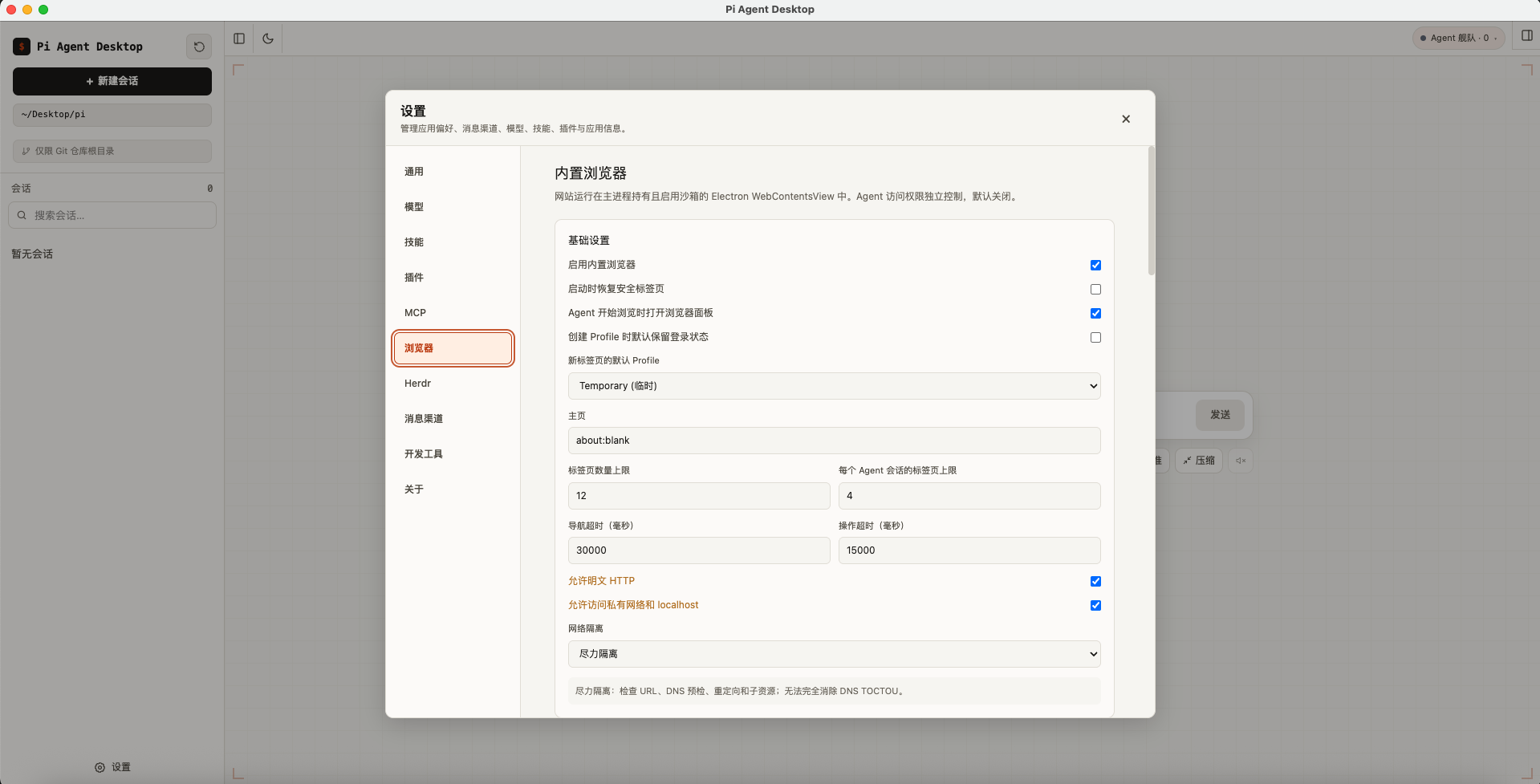
브라우저 권한 관리
설정 → 브라우저에서 세션별 전역 기본값과 영구 정책을 관리하세요. 권한 대화상자에서 부여한 권한은 현재 세션에만 적용되며 언제든 취소할 수 있습니다.
고급 브라우저 모드
고급 모드는 전용 프로필에 신뢰할 수 있는 입력, 네트워크 검사, JavaScript 지식 저장소 및 확인된 쓰기 요청 재생을 추가합니다. 스위치는 현재 앱이 실행되는 동안에만 지속되며 에이전트 도구는 쿠키 값을 수신하거나 반환하지 않습니다.
Herdr Agent 플릿 사용
열기설정→Herdr
Pi Agent Desktop은 Herdr v0.8.2 / 프로토콜 20으로 로컬 Agent 플릿을 관리합니다. Pi는 herdr_* 도구를 원래 대화에서 사용할 수 있습니다. 제목 표시줄에는 플릿 상태가 표시되고 오른쪽 Herdr 터미널에서는 관찰, 문제 해결 및 명시적인 제어권 인계를 지원합니다.
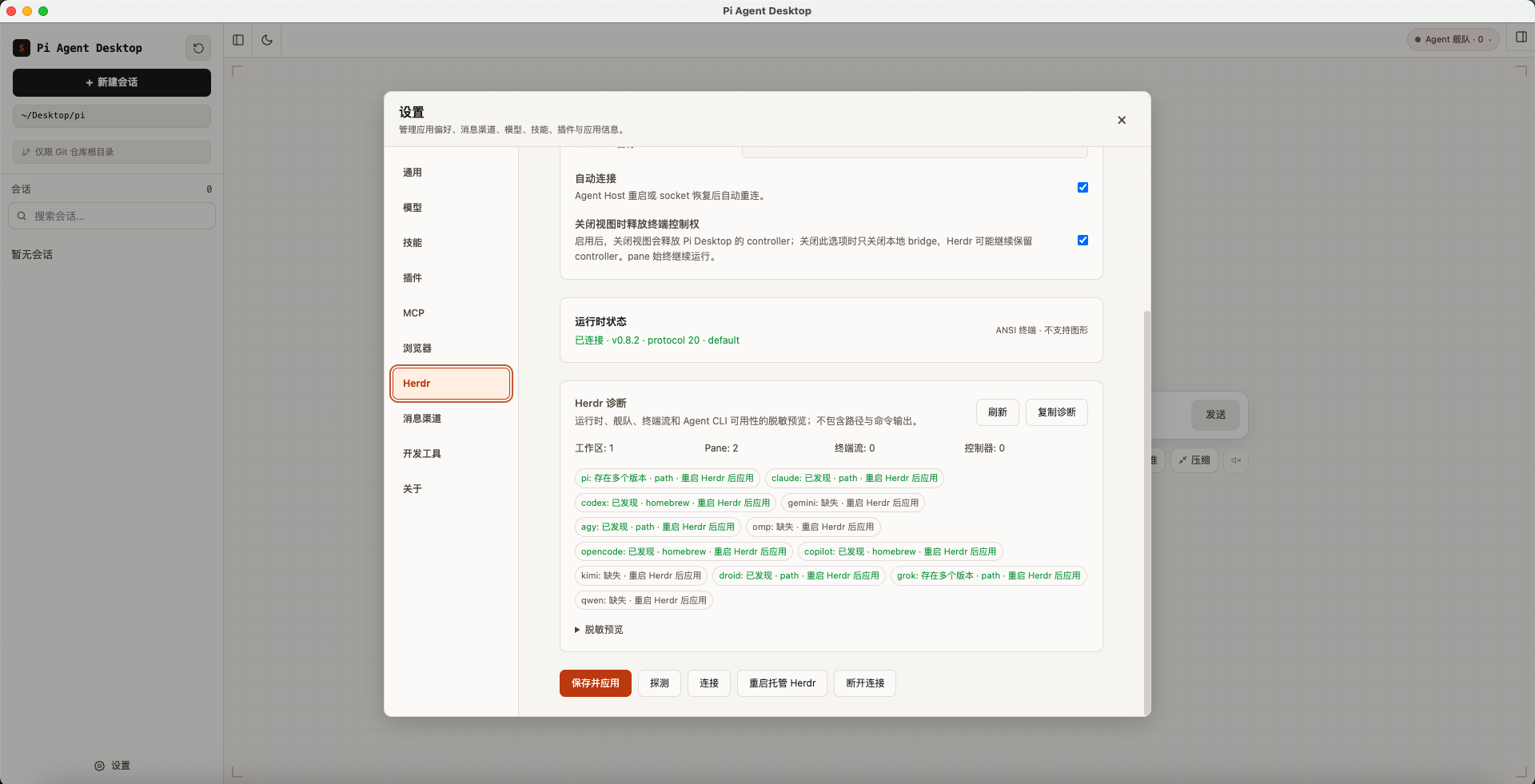
Herdr 런타임 준비
- macOS, Linux 또는 Windows x64에서 설정 → 개발자 도구를 열고 Herdr를 찾으세요. 무결성이 검증된 v0.8.2 런타임이 번들에 포함되어 있어 별도의 네트워크 다운로드 없이 전용 런타임을 설치, 업데이트, 복구 또는 제거할 수 있습니다.
- 설정 → Herdr에서 통합을 켜고 Attach 또는 Managed 모드를 선택한 다음 Herdr 세션 이름을 입력하세요. 자동 연결은 선택 사항입니다.
- Attach는 사용자가 직접 시작하고 중지하는 시스템 Herdr 서버에 연결합니다. Pi Desktop은 결코 멈추지 않습니다. 관리형은 제한 내에서 Pi Desktop의 개인 서버를 시작, 모니터링 및 다시 시작합니다.
- Herdr가 비활성화되거나 모드가 변경되거나 런타임이 제거되거나 앱이 종료되면 Managed는 전용 서버를 중지합니다. 외부 Herdr를 넘겨받거나 종료하지 않습니다.
대화에서 Agent 관리
- 24개의
herdr_*도구는 플릿 조회, 작업 공간·탭·창 생성 및 관리, Agent 시작과 지시, 대기, 키 입력, 상태 설명, 프로세스 진단 및 출력 대기를 지원합니다. - 제목 표시줄의 상태는 작업 공간, 탭, 창 및 Agent별로 구분되며 시작 화면과 활성 세션 모두에서 유휴, 작업 중, 차단됨, 완료 또는 알 수 없음으로 표시됩니다.
- 지원되는 Agent CLI:
pi,claude,codex,gemini,omp,opencode,copilot,kimi,droid,grok,qwen, 그리고agy. - Managed 모드는 고정된 허용 목록 위치에서만 일반적인 Agent CLI를 찾고, 허용된 Agent 명령만 실행기 오버레이에 둡니다. 로그인 셸을 실행하거나 셸 프로필을 읽지 않으며, 네트워크에서 설치하거나 홈 디렉터리를 재귀 검색하지 않습니다.
missing-locally이는 Desktop이 지원되는 로컬 디렉터리에서 CLI를 찾지 못했다는 뜻일 뿐입니다. Attach 모드에서는 외부 Herdr 세션이 최종 실행 결과를 반환합니다.- Pi 세션과 Herdr 세션은 서로 독립적입니다. Herdr 프롬프트는 Pi 세션 기록이나 요약 기록에 저장되지 않습니다.
터미널 관찰 및 제어권 인계
- 오른쪽 Herdr 터미널은 ANSI 출력, 자동 크기 조정, 읽기 전용 관찰, 명시적 키보드 제어, 입력 속도 제한, 재연결 및 크기 제한 버퍼를 지원합니다.
- 터미널 보기를 닫아도 Herdr 창이나 에이전트는 닫히지 않습니다. 보기를 닫으면 터미널 제어가 해제되는지 여부를 선택할 수 있습니다.
- 작업 영역, 창 또는 에이전트를 닫으려면 로컬 확인이 필요합니다. Herdr v0.8.2에서는 에이전트만 중지할 수 없으므로 Close Agent는 해당 창과 그 안에 있는 모든 프로세스를 명시적으로 닫습니다.
- Windows x64에서 기본 Job Objects가 터미널 자식 프로세스를 관리하고 앱 또는 터미널 오류 후 제한된 시간 안에 정리합니다.
관리형 백그라운드 프로세스 실행
활성화설정→일반→관리형 프로세스
관리형 백그라운드 프로세스를 사용하면 Agent가 개발 서버, 파일 감시 프로세스, 모의 API 등의 프로젝트 작업을 앱의 수명 주기 제어 아래 셸의 &, nohup또는 외부 터미널이 필요하지 않습니다. 짧은 명령은 세션에서 선택한 Bash 또는 Windows의 PowerShell을 사용합니다.
프로세스 시작 및 검사
- 신뢰할 수 있는 프로젝트 폴더를 선택한 다음 설정 → 일반에서 관리되는 백그라운드 프로세스 활성화를 켭니다. 이 기능은 기본적으로 꺼져 있습니다.
- Agent에게 개발 서버나 감시 빌드 같은 장기 실행 작업을 시작하도록 요청하면
process_*도구를 사용합니다. - 오른쪽에서 Processes를 열어 소유자, 상태, 준비 여부, 민감정보가 가려진 로그, 루프백 엔드포인트 및 종료 사유를 확인하세요.
- 사용 가능한 엔드포인트에서 브라우저에서 열기를 선택하면 내장 브라우저에서 디버깅할 수 있습니다. 프로세스 권한과 브라우저 권한은 별개입니다.
프로세스 및 로그 제어
- 한 줄씩 입력되는 stdin을 보내고 프로세스를 중지, 강제 중지 또는 재시작할 수 있습니다. 로그 검색, 복사 및 내보내기도 가능합니다.
- 시작이 느린 작업은 출력을 처음부터 다시 읽지 않고 로그 커서부터 이어집니다. 로그 버퍼는 크기가 제한되고 일반적인 비밀 정보는 가려집니다.
- 각 프로세스는 해당 프로세스를 시작한 에이전트 세션에만 속합니다. 다시 시작하면 새 실행 ID가 생성되고 오래된 작업은 거부됩니다.
- 에이전트는 사용자 중지를 자동으로 우회할 수 없습니다. 크래시 리퍼는 호스트 또는 앱 장애 후 제한된 프로세스 트리 정리를 수행합니다.
127.0.0.1 기본적으로; 일반 LAN 바인딩에는 확인이 필요합니다.Windows PowerShell 지원
Windows에서 PowerShell 5.1 또는 7로 Agent 명령을 실행하세요. 새 세션의 기본 셸을 선택할 수 있으며 기존 세션은 현재 셸을 유지합니다.
- Windows에서 설정 → 일반 → Agent 기본 셸을 열고 PowerShell 또는 Bash를 선택하세요. 새 세션의 기본값은 PowerShell이며, 이 설정은 이후 생성하는 세션에만 적용됩니다.
- 사용 가능하면 PowerShell 7을 우선하며 Windows PowerShell 5.1도 지원합니다. 개발자 도구에서 필요에 따라 실행 파일을 선택하고 설치 또는 경로 변경 후 도구 상태를 새로 고치세요.
너무 긴 PowerShell 명령은 나누세요. Windows 길이 제한을 초과하는 명령은 실행 전에 오류를 반환하며, 알림 없이 잘라서 실행하지 않습니다.
모델 구성
열기설정→모델
Pi Agent Desktop v0.4.1에는 Pi Coding Agent 1.2.0이 포함되지만 모델 크레딧은 제공되지 않습니다. 기존 모델 제공업체 계정을 연결하거나 제공업체의 API 키를 입력하세요. 모델 설정은 영어, 중국어 간체 및 중국어 번체를 지원합니다.
API 키 사용
- 설정 → 모델를 열고 제공업체 추가를 선택하세요.
- 모델 제공업체를 선택하세요.
- 프록시 또는 호환 엔드포인트의 경우 기본 URL을 입력합니다. 공급자 기본값을 사용하려면 공백으로 두십시오.
- API 키를 붙여넣고 저장하세요. 앱이 Agent Host 모델 상태를 동기화합니다.
- 모델을 선택하세요. Test 작업이 제공되면 연결을 확인하는 데 사용하세요.
- 설정을 닫고 대화 작성기 아래에서 모델을 선택하세요.
Base URL은 현재 API 키 제공업체의 엔드포인트를 재정의하며 페이지 하단에서 저장를 선택하면 API 키와 함께 적용됩니다. 모델 카탈로그 새로 고침에는 전체 시간 제한이 적용됩니다. 서비스 생성이나 최종 카탈로그 구성에 지연이 발생해도 앱은 대기를 중단하고 캐시된 모델을 보존합니다.
표시되는 모델 제어
- 설정 → 모델에서 연결된 구독 또는 API 키 제공업체를 선택하세요.
- 활성화된 모델 수를 확인하세요. 제공업체에 모델이 많으면 모델 이름이나 ID로 검색하세요.
- 모델을 개별적으로 켜거나 제공업체의 모두 활성화 및 모두 비활성화을 사용하세요.
- 선택 사항이 저장될 때까지 기다린 다음 대화의 모델 선택기로 돌아가세요.
선택 사항은 Pi 설정에 저장되고 기존 추론 수준 설정과 호환되지만 기존 세션에서 사용 중인 모델은 변경하지 않습니다. 앱은 유효한 모델이 없는 설정을 저장하지 않습니다.
모델 디렉터리 새로 고침
- 대화 작성 영역 아래의 모델 선택기를 여세요.
- Refresh model directory를 선택해 설정된 제공업체의 최신 모델을 가져오세요.
- 새로 고침이 완료될 때까지 기다리세요. 오프라인, 시간 초과 및 일부 제공업체 오류는 상태 또는 경고로 표시됩니다.
세션 시작 시 불필요한 네트워크 요청을 보내지 않고 로컬에 캐시된 모델 디렉터리를 우선 사용합니다. 새로 고침에 실패해도 기존 모델을 지우지 않으므로 캐시된 디렉터리를 계속 사용할 수 있습니다.
OAuth 사용
- OAuth를 지원하는 제공업체를 선택하세요.
- 로그인을 선택하고 브라우저에서 인증을 완료하세요.
- 앱으로 돌아가 제공업체가 연결됨으로 표시되는지 확인하세요. 로그인하거나 로그아웃하면 모델 상태가 자동 동기화됩니다.
호환되는 사용자 지정 서비스 사용
OpenAI, Anthropic 또는 Google API과 호환되는 자체 호스팅 서비스의 경우 사용자 정의 공급자를 추가하고 기본 URL, API 유형, API 키 및 모델 정보를 입력합니다. 표준 공급자가 귀하의 요구 사항을 충족하지 못하는 경우에만 이 방법을 사용하십시오.
모델 설정 복구
- 설정 → 모델에서 표시된 필드를 수정하세요. 화면에서 편집할 수 없는 필드는 ~/.pi/agent/models.json에서 직접 수정하세요. 줄 주석과 후행 쉼표를 지원합니다.
- 디스크에서 설정을 다시 읽고 세션을 새로 로드한 뒤 메시지를 보내세요. 복구 후 선택한 모델과 Auto 라우팅을 확인하세요.
OpenRouter는 현재 계정의 권한으로 모델 목록을 갱신합니다. Desktop과 Pi CLI는 ~/.pi/agent/의 캐시를 공유합니다. 계정 변경이나 오프라인 시작 후에는 연결하고 새로 고침하여 오래되거나 다른 계정의 목록을 교체하세요.
Auto 모델 라우팅
빠른 모델과 고성능 모델을 설정하세요. Auto가 사고 수준이나 작업 복잡도에 따라 새 요청마다 모델을 선택하고 실제로 답변한 모델을 표시합니다.
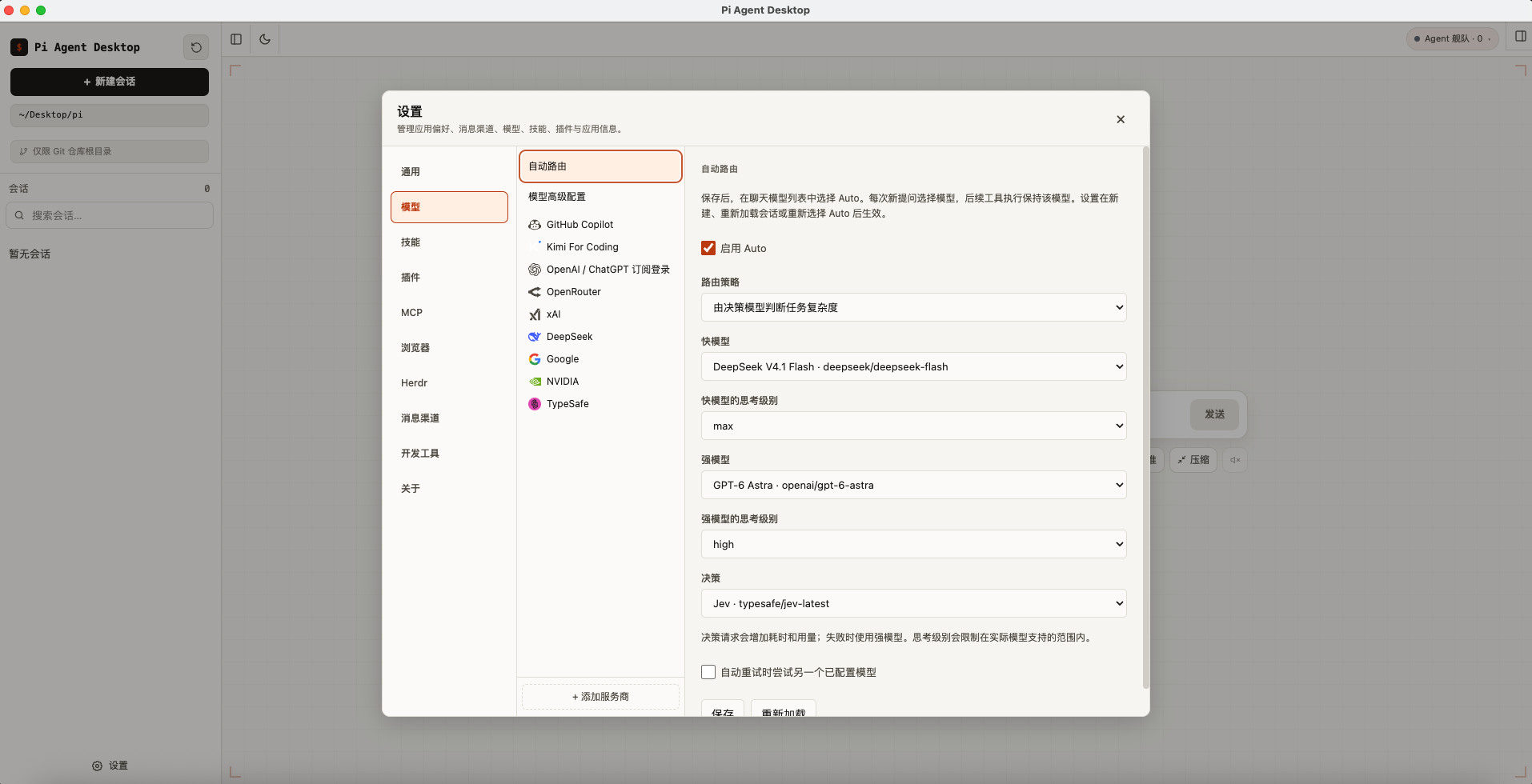
- 설정 → 모델 → 자동 라우팅에서 Auto를 활성화하고 두 모델과 각각의 사고 수준을 선택하세요. 저장한 후 입력창 아래에서 Auto를 선택하세요.
- 사고 수준에 따라 라우팅하거나 판단 모델을 추가하여 작업 복잡도를 평가할 수 있습니다. 판단 요청은 지연 시간과 사용량을 늘리며, 판단에 실패하면 Auto가 고성능 모델을 사용합니다.
- 도구 후속 실행은 선택된 모델을 유지합니다. 자동 재시도 시 다른 구성된 모델을 시도하도록 설정할 수 있으며 실제 모델별 사용량을 확인할 수 있습니다.
- 라우팅 변경은 새 세션, 다시 불러온 세션 또는 Auto를 다시 선택한 후에 적용됩니다.
MCP 서비스
stdio 또는 Streamable HTTP로 로컬 및 원격 도구를 연결하세요. 설정에서 구성을 가져오고, OAuth로 로그인하고, 연결을 테스트하고, 리소스를 미리 볼 수 있습니다.
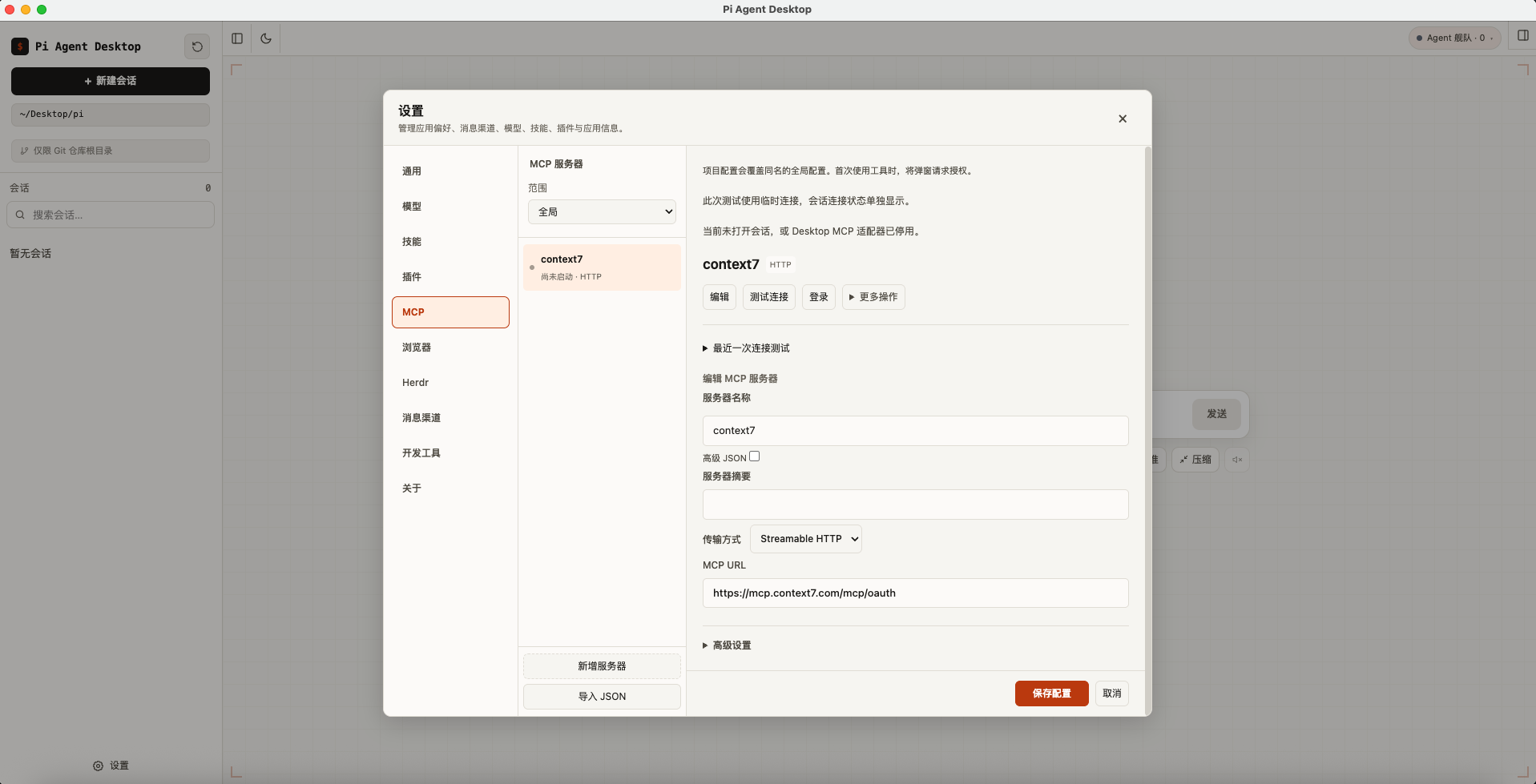
- 설정 → MCP를 열고 전역 또는 현재 프로젝트를 선택한 다음 서버를 추가하거나 JSON 구성을 가져오세요.
- stdio 명령이나 Streamable HTTP URL을 설정하세요. 필요한 경우 OAuth 또는 공급자 자격 증명 참조를 사용한 다음 연결을 테스트하세요.
- 도구, 리소스, 리소스 템플릿을 살펴보고 서비스 상세 화면에서 리소스 내용을 미리 보거나 다시 연결할 수 있습니다.
- 프로젝트 항목은 같은 이름의 전역 항목을 재정의합니다. 확장 소스와 적용 대기 중인 변경 사항은 별도로 표시됩니다.
- MCP 구성을 저장해도 도구 권한이 부여되지는 않습니다. 현재 세션의 도구 메뉴에서 액세스를 허용하세요. 중첩 호출에도 같은 권한이 적용됩니다.
이미지 생성과 판단 모델
Codemode로 이미지를 생성하고 콘텐츠를 분류하고 예/아니요를 판단하거나 점수를 매기세요. 생성된 이미지는 대화를 다시 열어도 볼 수 있습니다.
- 설정 → 모델에서 사용 가능한 이미지 또는 판단 모델을 설정한 다음 세션 도구 메뉴에서 Codemode를 활성화하세요. 전체 액세스에는 Codemode와 도구 검색이 포함됩니다.
- Agent에게 이미지 생성이나 콘텐츠 분류를 요청하세요. 이미지 입력을 지원하는 판단 모델은 스크린샷도 평가할 수 있습니다. 이 모델들은 보조 기능으로 제공되며 채팅 모델 선택 메뉴와 별개입니다.
- OpenAI 판단 기능에는 API 키가 필요하며 ChatGPT 구독 로그인으로는 이용할 수 없습니다. TypeSafe / Jev를 API 키로 추가하면 jev-latest를 사용할 수 있습니다.
- 공급자 상세 화면에서 이미지 및 판단 모델을 테스트할 수 있으며 요금이 발생할 수 있습니다. 호출은 취소할 수 있고 입력, 결과, 상태, 사용량이 세션 기록에 보존됩니다.
도구와 실행 기록
세션 분기별 실행 트리에서 직접 호출과 중첩 호출을 확인하세요. 세션을 다시 열거나 압축한 후에도 상태, 소요 시간, 입력, 전체 결과를 볼 수 있습니다.
- 세션 도구 메뉴에서 모델에 표시되는 진입점, 중첩 검색으로 찾을 수 있는 도구, 실행 권한을 각각 제어합니다. 권한 변경은 런타임에 동기화됩니다.
- 대용량 결과와 임시 출력은 저장되며 페이지 단위로 읽을 수 있습니다. 세션을 다시 열거나 압축한 후에도 Agent는 tool_history_get으로 원본 내용을 가져올 수 있습니다.
- 중단 후에도 완료된 하위 호출은 보존되며, 확인되지 않은 결과는 중단 또는 결과 알 수 없음으로 표시됩니다. 복구 시 작업을 자동으로 다시 실행하지 않습니다.
모델 고급 설정
- 설정 → 모델 → 모델 고급 설정에서 자동 컨텍스트 압축, 응답용 예약 토큰, 최근 콘텐츠 보존량, 모델별 재정의를 조정하세요.
- Agent와 공급자의 재시도 횟수, 대기 시간, 요청 제한 시간 및 자동, SSE, WebSocket, 캐시된 WebSocket 전송 방식을 설정할 수 있습니다.
- 모델 편집에서 사고 수준별 샘플링 매개변수, 이미지 및 요청 입력 제한, 모델 ID별 재정의를 설정할 수 있습니다. 지원되는 모델에서는 Max 추론 수준을 사용할 수 있습니다.
- 고급 설정은 Pi CLI와 공유됩니다. 기존 세션을 다시 불러오면 적용되며, 신뢰된 프로젝트 설정이 전역 값을 재정의할 수 있습니다. 저장 시 외부 변경을 감지하여 충돌을 줄입니다.
Skills 설정
열기프로젝트를 선택하세요→설정→Skills
이 섹션은 설정을 다룹니다. 각 Skill의 문서에서 기능과 사용 방법을 확인하세요.
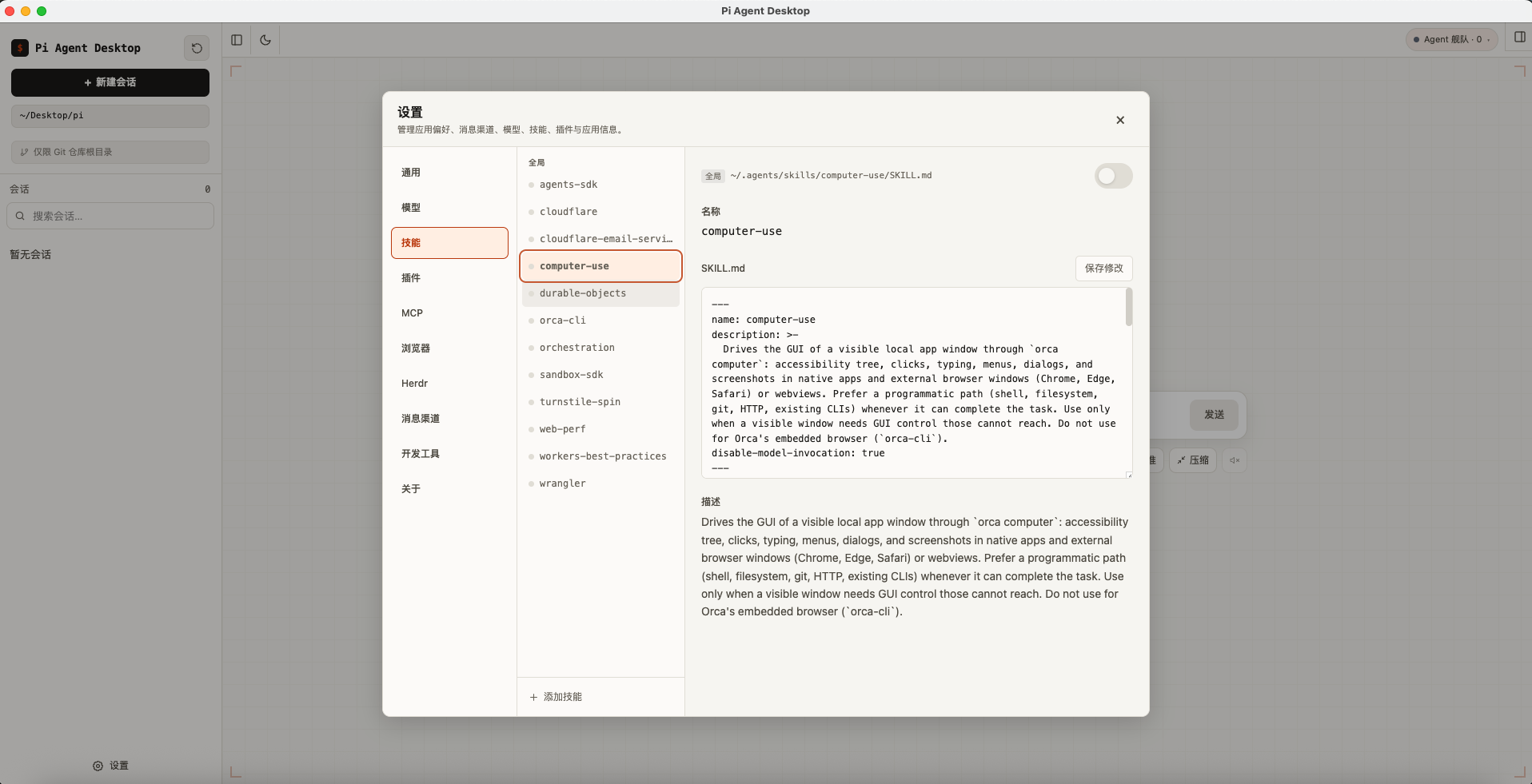
- 프로젝트를 선택한 다음 설정 → 스킬을 엽니다.
- 설치된 Skill을 선택하고 스위치를 사용해 모델에 표시할지 제어하세요.
- 추가하려면 스킬 추가를 선택하고 이름을 검색한 뒤 전역 또는 현재 프로젝트를 선택하고 설치하세요.
- 맞춤 지침이 필요한 경우에만 콘텐츠를 편집한 다음 변경 사항을 저장하세요.
Plugins 설정
열기프로젝트를 선택하세요→설정→플러그인
Plugins 페이지에서 소스, 설치 범위 및 활성화 상태를 설정할 수 있습니다.
- 프로젝트를 선택한 다음 설정 → 플러그인을 엽니다.
- Add plugin을 선택하고 npm 패키지, Git 저장소 또는 절대 로컬 경로를 입력하세요.
- 전역 또는 현재 프로젝트를 선택한 다음 설치합니다.
- 설치된 목록에서 플러그인을 활성화, 비활성화, 업데이트 또는 제거합니다.
- 플러그인 설정을 변경한 후 현재 세션을 다시 로드하세요.
메시징 채널 설정
열기설정→메시징 채널
채널을 선택하세요. Feishu / Lark에는 공식 QR 생성 흐름이 권장되지만 기존 맞춤형 앱은 계속 지원됩니다.
첨부 파일이 올바른 턴에 연결됩니다. 취소되거나 확장 기능이 처리한 메시지가 이후 Desktop 턴에 영향을 주거나 이전 어시스턴트 답변을 다시 보내는 문제를 해결했습니다.
| 채널 | 구성 |
|---|---|
| Connect WeChat을 선택하고 QR 코드를 스캔한 뒤 휴대폰에서 확인하세요. | |
| Telegram | BotFather로 생성된 Bot Token을 입력하세요. |
| Feishu / Lark | 권장 QR 흐름을 통해 새 봇을 생성하거나 기존 앱의 앱 ID 및 앱 비밀을 입력하세요. |
QR 코드로 Feishu / Lark 봇 만들기
- Connect Feishu / Lark를 선택한 다음 Scan to create (권장)를 선택하세요.
- 계정 지역으로 Feishu China 또는 Lark를 선택하세요.
- QR 코드를 생성하고 해당 클라이언트에서 스캔하여 공식 인증을 완료하세요.
- 앱이 봇을 만들고 필요한 권한을 설정하며 자격 증명을 저장하고 ID를 확인한 후 연결을 시작합니다.
기존 Feishu / Lark 앱 연결
기존 앱을 선택하고 Feishu 또는 Lark을 선택한 다음 앱 ID와 앱 비밀번호를 입력하세요. QR 흐름은 기존 앱의 앱 비밀을 읽지 않습니다.
계정 설정 완료
- 계정을 저장하고 필요에 따라 기본 프로젝트 디렉터리와 접근 정책을 설정하세요.
- 계정을 시작하고 상태가 Running인지 확인하세요.
- 연결 테스트을 사용하세요. 현재 데스크톱 세션과 컨텍스트를 공유해야 하는 경우에만 메시징 대화를 연결하세요.
개발자 도구 설정
열기설정→개발자 도구
앱이 필요한 도구를 자동으로 검색합니다. 대부분의 사용자는 Missing 또는 Unavailable로 표시된 항목만 조치하면 됩니다.
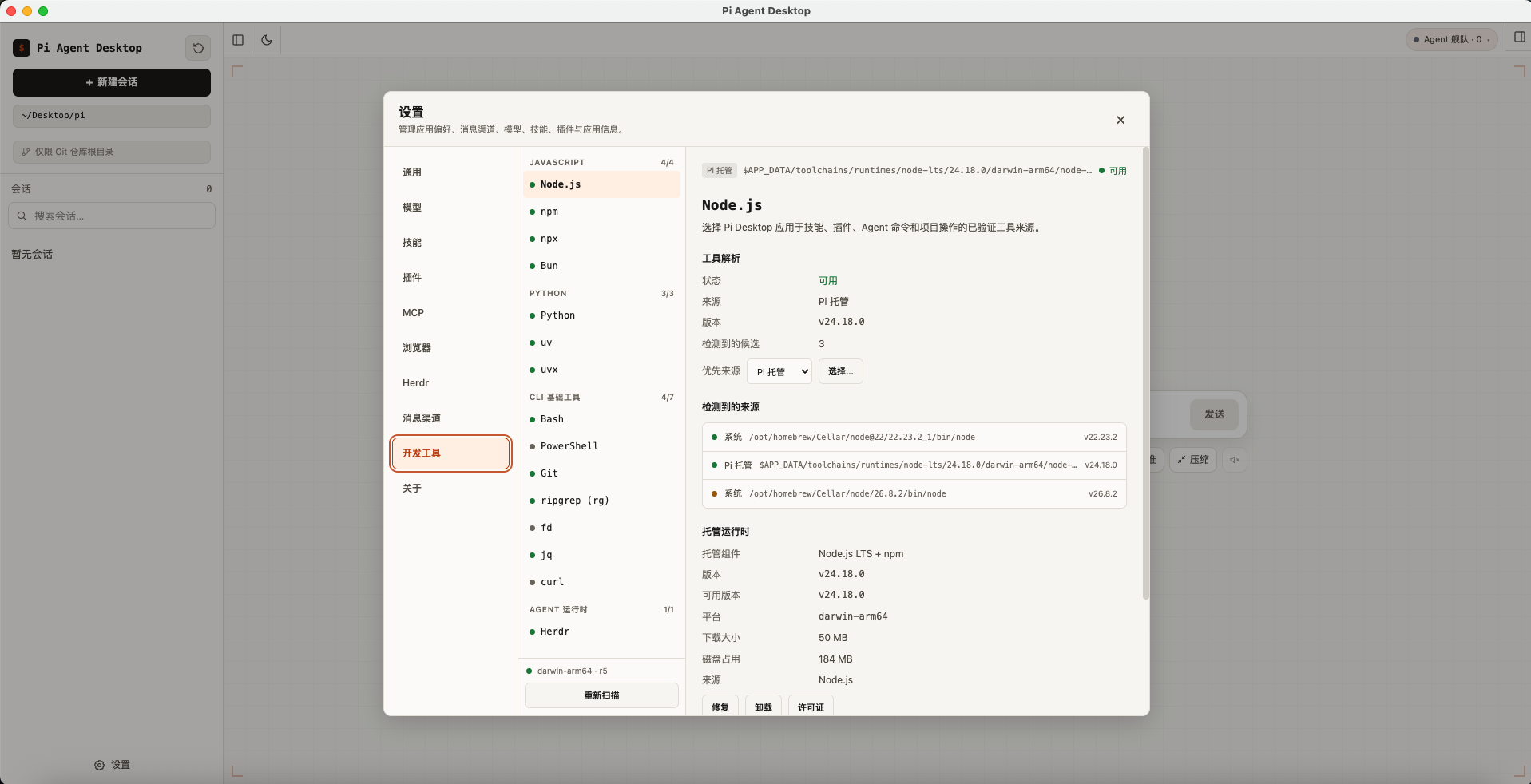
- Rescan을 선택하면 각 도구의 상태, 소스 및 버전을 확인할 수 있습니다.
- 설치된 도구를 자동으로 둡니다. 감지가 잘못된 경우 선택을 사용하여 경로를 선택하세요.
- 누락된 도구에 관리형 버전이 제공되면 Install을 선택하세요. 관리 파일이 손상된 경우 Repair를 사용하세요.
Windows에서는 Git Bash를 설치 경로와 함께 설치된 Git 버전으로 식별하므로 사용자 지정 Git for Windows 디렉터리와 버전별 PortableGit 폴더가 올바르게 작동합니다.
사용 가능하면 PowerShell 7을 우선하며 Windows PowerShell 5.1도 지원합니다. 개발자 도구에서 필요에 따라 실행 파일을 선택하고 설치 또는 경로 변경 후 도구 상태를 새로 고치세요.
Herdr 런타임 관리
macOS, Linux 및 Windows x64 패키지에는 무결성이 검증된 Herdr v0.8.2가 포함됩니다. 개발자 도구에는 번들 및 설치된 버전과 전용 디스크 사용량이 표시되며, 별도로 Herdr를 다운로드하지 않고 번들 사본에서 전용 런타임을 설치, 업데이트, 복구 또는 제거할 수 있습니다.
Herdr 버전은 Pi Desktop 업데이트와 함께 제공됩니다. 비공개 런타임을 제거해도 Herdr 세션이나 앱 내부에 번들로 포함된 복구 복사본은 삭제되지 않습니다.
업데이트, 백그라운드 실행 및 로컬 데이터
업데이트 확인
설정 → 소개에서 안정 릴리스를 확인하세요. macOS와 Windows는 앱에서 업데이트를 다운로드하고 설치할 수 있습니다. Linux AppImage 사용자는 현재 새 버전을 수동으로 다운로드해야 합니다.
메시징 채널을 온라인으로 유지
설정 → 일반에서 닫을 때 트레이로 최소화를 활성화하세요. 기본 창을 닫으면 채널이 계속 실행됩니다. 트레이에서 종료를 선택하면 앱이 완전히 중지됩니다.
로컬 데이터
Desktop의 도구 권한과 실행 기록은 애플리케이션 데이터 디렉터리에 저장됩니다. 완전한 백업을 위해 ~/.pi/agent/와 함께 해당 디렉터리의 tool-executions 로그 및 콘텐츠 파일도 보관하세요.
- 세션과 Pi 설정은 기본적으로 로컬의
~/.pi/agent/에 저장됩니다. - 기존 Pi CLI 사용자는 현재 세션과 구성을 재사용할 수 있습니다.
- 모델 요청은 선택한 모델 제공업체로 전송됩니다. 해당 제공업체의 개인정보 처리방침을 확인하세요.
- 메시징 자격 증명은 운영 체제의 보안 저장소로 암호화되며 설정에서 다시 표시되지 않습니다.
자주 묻는 질문
설정한 MCP 도구를 Agent가 사용할 수 없는 이유는 무엇인가요?
MCP 구성을 저장해도 도구 권한이 부여되지는 않습니다. 현재 세션의 도구 메뉴에서 액세스를 허용하세요. 중첩 호출에도 같은 권한이 적용됩니다.
Auto는 어떻게 활성화하나요?
설정 → 모델 → 자동 라우팅에서 Auto를 활성화하고 두 모델과 각각의 사고 수준을 선택하세요. 저장한 후 입력창 아래에서 Auto를 선택하세요.
Node.js 또는 Pi CLI을 설치해야 합니까?
아니요. Desktop 패키지에는 Pi Coding Agent 런타임이 포함되어 있습니다. Skill, Plugin 또는 Agent 명령에 추가 도구가 필요한 경우에만 설정 → 개발자 도구를 확인하세요.
Skills 및 Plugins를 사용하려면 먼저 프로젝트를 선택해야 하는 이유는 무엇인가요?
Skills와 Plugins를 프로젝트별로 설치할 수 있으므로 앱에 현재 프로젝트 폴더가 필요합니다. 메인 사이드바에서 프로젝트를 선택한 다음 설정을 다시 여세요.
모델을 설정한 뒤에도 메시지를 보낼 수 없는 이유는 무엇인가요?
작곡가 아래에서 모델이 선택되었는지 확인한 다음 API 키, 계정 크레딧 및 네트워크 연결을 확인하세요. 정확한 오류를 확인하려면 공급자 카드에서 테스트를 사용하세요.
긴 세션을 열 때 최근 메시지만 표시되는 이유는 무엇인가요?
초기 로딩을 줄이기 위해 앱은 최근 대화 20개 턴으로 시작합니다. 위로 스크롤하거나 이전 메시지 불러오기를 선택해 이전 내용을 불러오세요. 페이지네이션과 지연 로딩은 로컬에 저장된 기록을 삭제하거나 잘라내지 않습니다.
Coding 도구를 승인했는데 Agent가 브라우저를 사용할 수 없는 이유는 무엇인가요?
브라우저 읽기 및 상호 작용은 별도의 권한을 사용합니다. 코딩 권한은 브라우저 읽기/상호작용을 암시적으로 활성화하지 않습니다. 메인 창 인증 대화 상자를 확인하거나 설정 → 브라우저에서 정책을 조정하세요.
관리형 백그라운드 프로세스를 활성화할 수 없는 이유는 무엇인가요?
플랫폼이 지원되고 신뢰할 수 있는 프로젝트 폴더가 선택되었는지 확인하세요. Windows에는 Windows 11 x64이 필요합니다. UI가 도우미, 소유자 ID 또는 크래시 리퍼 문제를 보고하는 경우 다시 시작 또는 재설치 지침을 따르고 필요한 경우 진단을 내보냅니다.
Herdr를 찾거나 연결할 수 없는 이유는 무엇인가요?
Herdr은 macOS arm64 / x64, Linux x64 및 Windows x64을 지원합니다. Windows ARM64, Windows 서버 및 32비트 Windows은 지원되지 않습니다. 설정 → 개발자 도구에서 번들 Herdr v0.8.2를 설치하거나 복구한 다음 설정 → Herdr에서 모드, 세션 이름 및 연결 상태를 확인하세요.
Windows 또는 Linux에서 상단 메뉴 막대가 보이지 않는 이유는 무엇인가요?
v0.2.3에서는 앱이 더 통합된 화면을 제공하도록 상단 메뉴 막대가 기본적으로 숨겨지며, 명령과 바로 가기는 그대로 유지됩니다. 다음 키를 누르세요: Alt 일시적으로 표시합니다. macOS 메뉴 막대는 시스템 화면 상단에 계속 표시됩니다.
채널 페어링을 승인한 뒤에도 답변이 없는 이유는 무엇인가요?
첫 메시지는 페어링을 시작하며 Agent에게 전송되지 않습니다. 승인 후에는 동일한 사용자에게 새 메시지를 보내 달라고 요청하세요.
창을 닫으면 메시징 채널이 오프라인으로 전환되는 이유는 무엇인가요?
설정 → 일반에서 닫을 때 트레이로 최소화를 활성화하세요. 트레이나 애플리케이션 메뉴에서 종료를 선택하면 모든 채널이 중지됩니다.
Windows SmartScreen이 표시되면 어떻게 해야 하나요?
Windows 설치 프로그램은 아직 코드 서명되지 않았습니다. 파일이 GitHub Releases에서 제공된 것인지 확인한 다음 추가 정보 → 계속 실행을 선택하세요.
Linux이 지원되나요?
예. Linux x64에서는 AppImage를 사용할 수 있습니다. Linux ARM64 빌드는 아직 제공되지 않으며 AppImage 업데이트는 현재 수동입니다.
문제를 어떻게 신고하나요?
앱 버전, 운영체제 및 오류 메시지를 기록한 뒤 다음 페이지에서 문제를 보고하세요: GitHub 이슈. API 키, 토큰, 앱 비밀 또는 기타 자격 증명을 포함하지 마세요.