
Pi Agent Desktop Guía del usuario
Siga estos pasos para instalar la aplicación, configurar un modelo e iniciar su primera conversación.
Descargar e instalar
Abra la página de descarga. El sitio destaca el paquete que coincide con su sistema. Los paquetes de escritorio v0.4.1 incluyen Pi Coding Agent 1.2.0 y Herdr v0.8.2. El uso normal no requiere una instalación Pi CLI separada.
macOS
Elija arm64 para Apple Silicon (serie M) o x64 para una Mac Intel. Abra DMG y arrastre la aplicación a Aplicaciones.
Windows
Windows 10 y 11 x64 son compatibles. El instalador actual es una versión Beta sin firmar; Ejecute el EXE y siga el asistente de configuración.
Linux
Linux x64 está disponible como AppImage. Hágalo ejecutable y luego ábralo desde el administrador de archivos o el menú de la aplicación.
Instalar en macOS
- Descarga Apple Silicon o Intel DMG para tu Mac.
- Abra DMG y arrastre Pi Agent Desktop a la carpeta Aplicaciones.
- Ábrelo desde Aplicaciones. Las versiones de producción están firmadas y certificadas ante notario por Apple.
Instalar en Windows
- Descargue y ejecute el instalador Beta sin firmar Windows x64.
- Siga el asistente de configuración.
- El instalador aún no está firmado digitalmente. Si SmartScreen muestra «Editor desconocido», compruebe que el archivo procede de GitHub Releases, luego elija Más información → Ejecutar de todos modos.
Instalar en Linux
- Descargue el Linux x64 AppImage.
- Permita que el archivo se ejecute como un programa en sus propiedades, o ejecute
chmod +x Pi-Agent-Desktop-*.AppImage. - Abra el AppImage. Las actualizaciones de Linux actualmente son manuales.
Conoce el espacio de trabajo principal
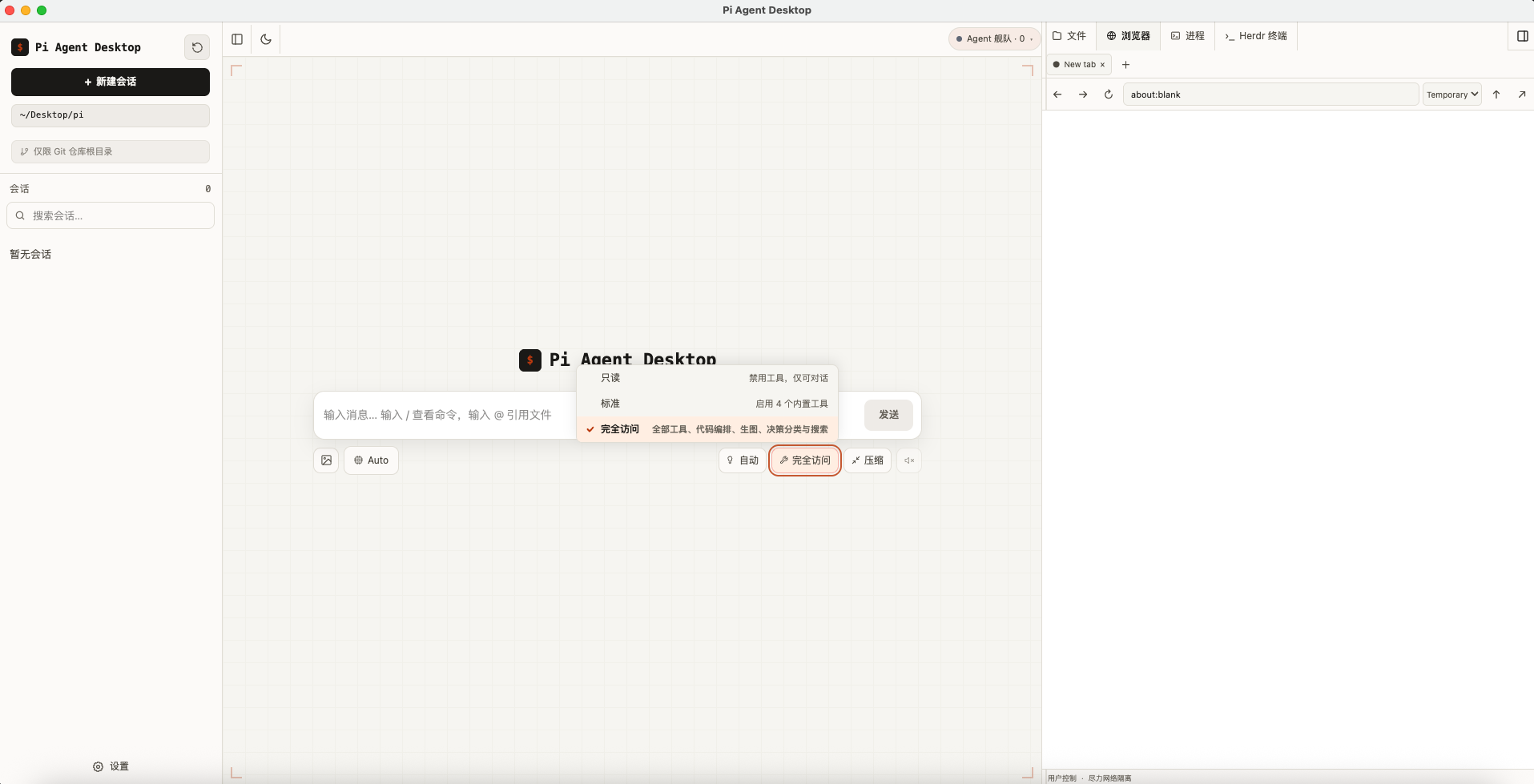
Izquierda: proyectos y sesiones
- Elija o cambie la carpeta del proyecto
- Crear una nueva sesión
- Buscar, cambiar, cambiar el nombre o eliminar sesiones
- Abra Configuración en la parte inferior
Centro: conversación
- Enviar mensajes y leer respuestas en streaming
- Inspeccionar el razonamiento y los resultados de las llamadas a herramientas.
- Elija el modelo, el nivel de razonamiento y la herramienta preestablecida
- Arrastre, pegue o adjunte cualquier archivo, o haga referencia a archivos de proyecto con
@
Derecha: archivos, procesos, Herdr y navegador
- Explorar archivos en el proyecto actual
- Abrir varios archivos en pestañas
- Vista previa de código, Markdown, diagramas y documentos
- Inspeccionar y controlar los procesos gestionados y los registros redactados.
- Observe la salida del panel Herdr y tome el control del teclado cuando sea necesario
- Abrir páginas reales compartidas con el Agente
- Arrastre divisores para cambiar el tamaño de los paneles
Comienza tu primera sesión
- Elija una carpeta de proyecto en la barra lateral izquierda.
- Seleccione Nueva sesión.
- Asegúrese de que haya un modelo disponible seleccionado debajo del compositor.
- Describe un objetivo, como "Explicar este proyecto" o "Encontrar la página de inicio de sesión".
Para chatear o trabajar temporalmente, puede elegir una carpeta vacía. El Agente puede leer o modificar archivos de proyecto solo cuando usted autoriza las herramientas relevantes.
Títulos automáticos y regreso al último mensaje
Después del primer mensaje significativo en una nueva sesión, la aplicación utiliza el modelo actual en segundo plano para generar un título de hasta 40 caracteres y actualiza la barra lateral en tiempo real. La solicitud nunca ingresa al historial de sesiones ni bloquea la respuesta normal; si el modelo no está disponible, el comienzo del mensaje proporciona un respaldo local.
- Active o desactive el título automático de nuevas sesiones en Configuración → General → Conversación.
- Los nombres manuales siempre ganan y nunca se sobrescriben con un título automático.
- Los comandos de barra diagonal, el texto en blanco, los mensajes de un solo carácter y los mensajes con solo imágenes no activan un título.
- Después de desplazarse hacia arriba, use el botón flotante Desplazarse hacia abajo para regresar al contenido más reciente y volver a habilitar el seguimiento automático durante la transmisión.
Cambiar el idioma de la interfaz
AbrirConfiguración→General→Idioma de la interfaz
Elija inglés, chino simplificado o chino tradicional. Taiwán, Hong Kong, Macao y zh-Hant Las configuraciones regionales del sistema son de forma predeterminada el chino tradicional, al tiempo que se conserva la elección del usuario existente. Los diálogos nativos, los menús contextuales de archivos, las confirmaciones del navegador, la copia en bandeja y los menús de aplicaciones siguen el idioma seleccionado.
Alt para mostrarla temporalmente. macOS sigue utilizando la barra de menú del sistema.Ajustar el tamaño del chat, el ancho de la conversación y el ancho de la respuesta del modelo
AbrirConfiguración→General→Conversación
- Elija texto de chat Pequeño, Estándar, Grande o Extra Grande. Los cambios se aplican inmediatamente y persisten tras los reinicios.
- El ancho cómodo se mantiene en 760 px; Expandido se adapta a la ventana hasta 960px.
- El ancho de respuesta del modelo controla las burbujas de respuesta de forma independiente: Cómodo mantiene el ancho de lectura original, mientras que Rellenar la columna de conversación permite que los párrafos, tablas y bloques de código utilicen el espacio disponible de la columna de chat.
- El ancho de respuesta del modelo está separado del ancho de conversación exterior. El modo completo se contrae con el espacio disponible cuando se abre un panel del lado derecho.
- Los mensajes, los detalles del proceso y el compositor comparten límites de contenido alineados en ventanas anchas y de ancho mínimo.
Configurar el calentamiento rápido de caché
El calentamiento rápido de caché ofrece los modos Desactivado, Durante ejecuciones prolongadas de la herramienta y También en modo inactivo. Puede mantener activas las cachés de mensajes de modelo durante llamadas prolongadas a herramientas o tiempos de inactividad, pero puede utilizar tokens de modelo. La configuración se comparte con Pi CLI. Vuelva a abrir cualquier sesión activa que no haya podido actualizarse inmediatamente.
Envíe archivos adjuntos y utilice enlaces de archivos locales
- Agregue imágenes o cualquier archivo arrastrando y soltando, pegando o usando el botón de archivo adjunto al lado del compositor. Los archivos adjuntos que no son imágenes aparecen como tarjetas de archivo.
- Las capturas de pantalla grandes y los PNG Retina se redimensionan a un borde más largo de 2048 píxeles y aproximadamente 512 KiB JPEG antes de ingresar al borrador, lo que permite que las capturas de pantalla comunes persistan y se recuperen después del reinicio.
- Los adjuntos pueden enviarse sin texto. Los mensajes con adjuntos también pueden entrar en la cola de Dirección / Seguimiento mientras el Agente está transmitiendo.
- Si el envío falla, los archivos adjuntos y el texto se fusionan nuevamente en el borrador actual sin sobrescribir nada escrito mientras el envío estaba en curso.
- Los mensajes Markdown reconocen rutas locales Windows, POSIX y UNC. Las rutas relativas al repositorio se abren dentro de la aplicación, mientras que las rutas absolutas se pueden revelar en el administrador de archivos del sistema.
- Haga clic derecho en el enlace de un archivo local para abrirlo, elija la aplicación predeterminada o Abrir con, guarde una copia, copie su ruta o contenido de texto, o muéstrelo en su carpeta.
- Cuando escriba
@para referirse a un archivo del proyecto, la aplicación examina y busca bajo demanda hasta 300 candidatos. Si usa su carpeta personal como espacio de trabajo,AppDataoLibraryestán ocultos de forma predeterminada, pero puede acceder a ellos si escribe sus nombres. - Si la herramienta de búsqueda de archivos no está disponible, se agota el tiempo de espera o falla, la interfaz de usuario muestra un estado de reserva y mantiene los candidatos del directorio actual en lugar de bloquear la entrada o devolver silenciosamente resultados incompletos.
Utilice el navegador integrado
AbrirLado derecho del espacio de trabajo→Navegador
El navegador integrado aloja páginas Chromium reales. Usted y el Agente operan la misma página, con pestañas, perfiles y estado de inicio de sesión conservados, y usted puede tomar el control en cualquier momento.
Navegar
- Crear, cambiar y cerrar varias pestañas
- Elija un perfil temporal o persistente
- Inicia sesión y utiliza cargas, descargas y servidores proxy
Trabajar con el agente
- La lectura del navegador permite la navegación, capturas de pantalla y capturas de pantalla
- La interacción del navegador permite hacer clic, escribir y realizar acciones con el teclado.
- Usted y el Agente comparten la página y pueden hacerse cargo
Permisos y confirmación
- El permiso de codificación nunca permite el acceso al navegador automáticamente
- La ventana principal solicita una concesión de sesión en el primer uso.
- Los envíos, cargas, descargas y protocolos externos siguen estando controlados por políticas.
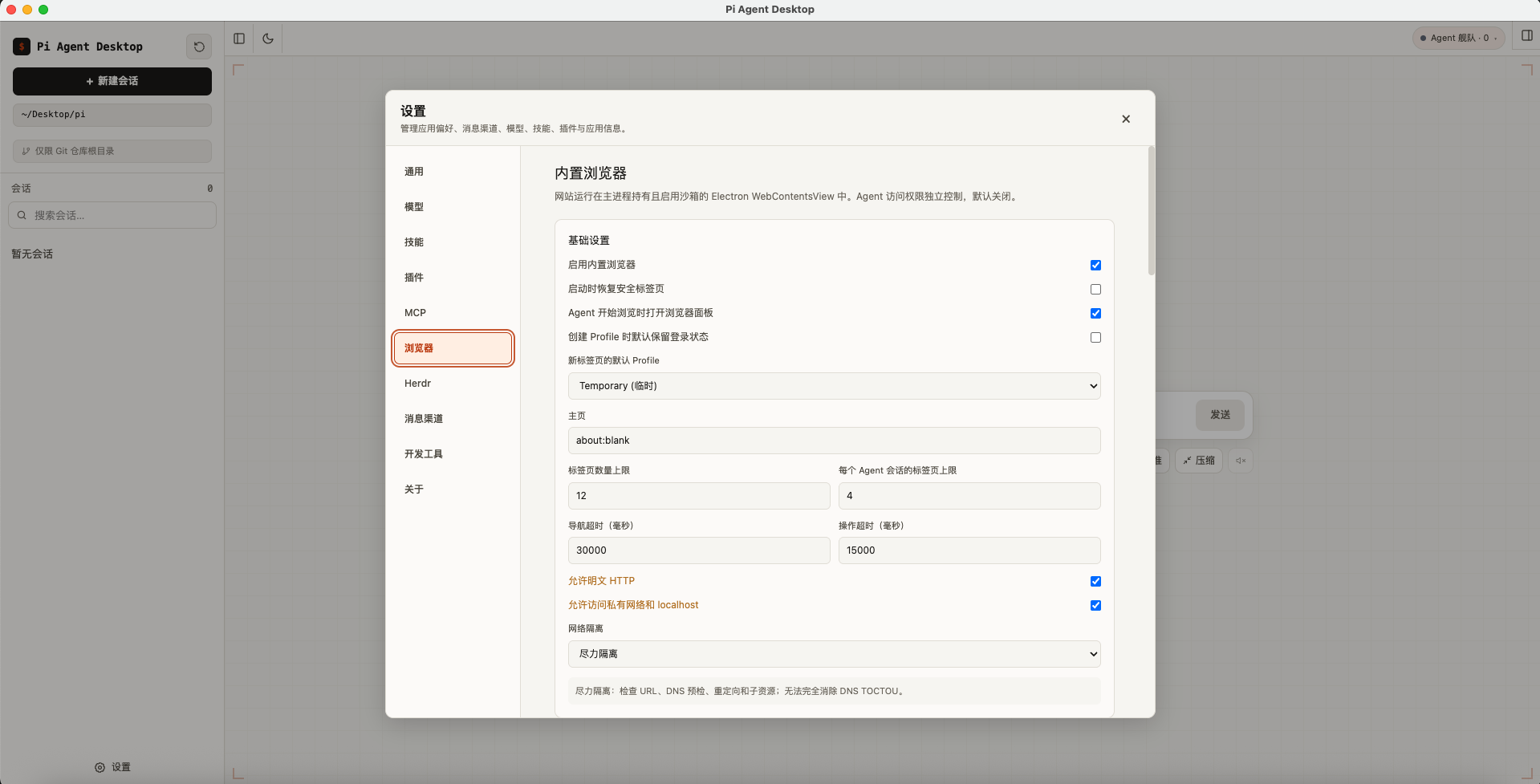
Administrar permisos del navegador
Abra Configuración → Navegador para administrar los valores predeterminados globales y las políticas persistentes para sesiones individuales. Las concesiones del cuadro de diálogo de autorización son temporales para la sesión actual y pueden revocarse en cualquier momento.
Modo de navegador avanzado
El modo avanzado agrega entrada confiable, inspección de red, un almacén de conocimiento JavaScript y repetición de solicitud de escritura confirmada en un perfil dedicado. El cambio dura solo durante el inicio de la aplicación actual y las herramientas del agente nunca reciben ni devuelven valores de cookies.
Utilizar las flotas de agentes Herdr
AbrirConfiguración→Herdr
Pi Agent Desktop usa Herdr v0.8.2 / protocolo 20 para gestionar flotas locales de agentes. Pi puede usar las herramientas herdr_* desde la conversación principal, mientras que la barra de título muestra el estado de la flota y el terminal Herdr de la derecha permite observar, diagnosticar problemas y asumir el control de forma explícita.
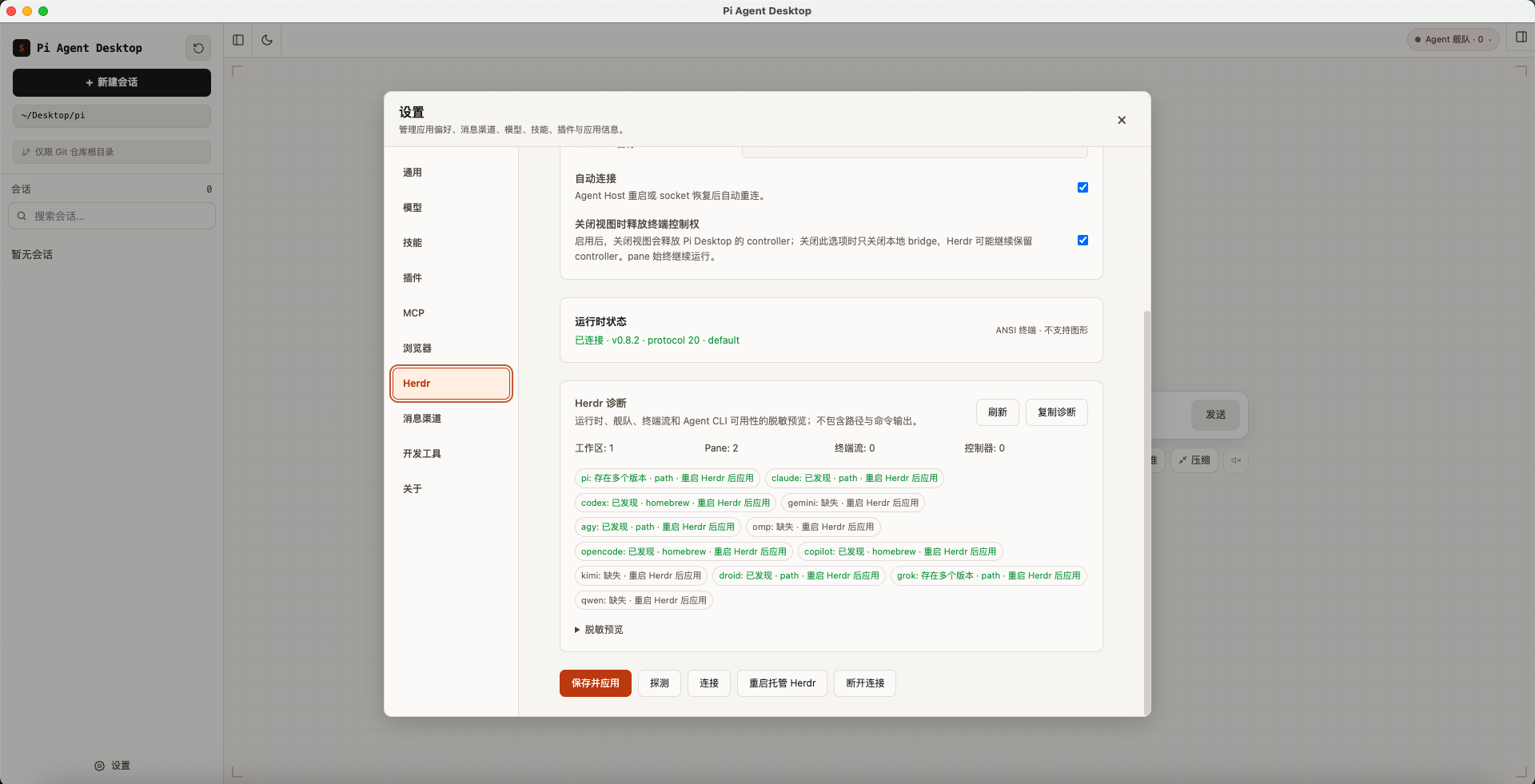
Prepare el tiempo de ejecución Herdr
- En macOS, Linux o Windows x64, abra Configuración → Herramientas de desarrollador y busque Herdr. Se incluye un tiempo de ejecución v0.8.2 con integridad verificada, por lo que puede instalar, actualizar, reparar o eliminar el tiempo de ejecución privado sin una descarga de red separada.
- Abra Configuración → Herdr, habilite la integración, elija el modo Adjuntar o Administrado, ingrese un Herdr Nombre de sesión y, opcionalmente, habilite la conexión automática.
- Adjuntar se conecta a un servidor Herdr del sistema que usted mismo inicia y detiene; Pi Desktop nunca lo detiene. Managed inicia, monitorea y reinicia el servidor privado de Pi Desktop dentro de límites.
- Managed detiene su servidor privado cuando Herdr está deshabilitado, el modo cambia, se elimina el tiempo de ejecución o la aplicación se cierra. Nunca asume ni finaliza un Herdr externo.
Administrar agentes desde la conversación
- 24 herramientas
herdr_*abarcan consultas de flota, creación y gestión de espacios de trabajo, pestañas y paneles, inicio e instrucciones de agentes, esperas, entrada de teclas, explicación del estado, diagnóstico de procesos y espera de resultados. - El estado de la barra de título está agrupado por espacio de trabajo, pestaña, panel y Agente, y muestra los estados inactivo, en funcionamiento, bloqueado, finalizado o desconocido tanto en la pantalla de inicio como en las sesiones activas.
- Los agentes admitidos CLI incluyen
pi,claude,codex,gemini,omp,opencode,copilot,kimi,droid,grok,qwen, yagy. - El modo administrado descubre agentes CLI comunes solo en ubicaciones fijas incluidas en la lista de permitidos y coloca solo comandos de agentes permitidos en la superposición del iniciador. Nunca ejecuta un shell de inicio de sesión, lee perfiles de shell, instala desde la red ni escanea recursivamente el directorio de inicio.
missing-locallysolo significa que Desktop no encontró CLI en un directorio local compatible. En el modo Adjuntar, la sesión Herdr externa aún devuelve el resultado de inicio autorizado.- Las sesiones Pi y las sesiones Herdr son independientes. Las indicaciones Herdr no se escriben en el historial de sesiones de Pi ni en los resúmenes de compactación.
Observar y hacerse cargo de una terminal.
- El terminal Herdr del lado derecho admite salida ANSI, ajuste automático de tamaño, observación de solo lectura, toma de control explícita del teclado, limitación de entrada, reconexión y almacenamiento en búfer limitado.
- Cerrar la vista de terminal no cierra el panel Herdr ni el Agente. Puede elegir si cerrar la vista libera el control del terminal.
- Cerrar un espacio de trabajo, panel o Agente requiere confirmación local. Herdr v0.8.2 no puede detener solo un Agente, por lo que Cerrar Agente cierra explícitamente su panel y todos los procesos que contiene.
- En Windows x64, los objetos de trabajo nativos contienen procesos secundarios de terminal y proporcionan una limpieza limitada después de una falla de la aplicación o del terminal.
Ejecutar procesos en segundo plano administrados
HabilitarConfiguración→General→Procesos gestionados
Los procesos en segundo plano administrados permiten que el Agente mantenga los servidores de desarrollo, los procesos de vigilancia, los API simulados y otras tareas del proyecto ejecutándose bajo el control del ciclo de vida de la aplicación sin shell. &, nohupni un terminal externo. Los comandos breves usan el shell elegido para la sesión: Bash o, en Windows, PowerShell.
Iniciar e inspeccionar un proceso
- Elija una carpeta de proyecto confiable y luego active Habilitar procesos en segundo plano administrados en Configuración → General. La función está desactivada de forma predeterminada.
- Pida al agente que inicie un servidor de desarrollo, una compilación en modo vigilancia u otra tarea de larga duración; para ello usa las herramientas
process_*. - Abra Procesos a la derecha para inspeccionar el propietario, el estado, la preparación, los registros redactados, los puntos finales de bucle invertido y los motivos de salida.
- Seleccione Abrir en el navegador para ver un punto final disponible y depurarlo con el navegador integrado. La capacidad de proceso y la autorización del navegador permanecen separadas.
Controlar procesos y registros
- Envíe stdin orientado a líneas, detenga, fuerce la detención o reinicie un proceso, y busque, copie o exporte sus registros.
- Las tareas de inicio lento continúan desde un cursor de registro en lugar de volver a leer todos los resultados. Los registros utilizan buffers delimitados y redactan secretos comunes.
- Cada proceso pertenece únicamente a la sesión del Agente que lo inició. Los reinicios crean una nueva ID de ejecución y las operaciones obsoletas se rechazan.
- Un agente no puede omitir automáticamente la parada de un usuario. Un crash reaper realiza una limpieza del árbol de procesos limitado después de una falla del host o de la aplicación.
127.0.0.1 por defecto; Los enlaces LAN comunes requieren confirmación.Compatibilidad con Windows PowerShell
Usa PowerShell 5.1 o 7 para los comandos del Agent en Windows. Elige el shell de las sesiones nuevas; las existentes conservan su selección.
- En Windows, abre Ajustes → General → Shell predeterminado del Agent y elige PowerShell o Bash. Las sesiones nuevas usan PowerShell por defecto; este ajuste solo afecta a las que se creen después.
- Se prefiere PowerShell 7 cuando está disponible; también se admite Windows PowerShell 5.1. En Herramientas de desarrollo, elige un ejecutable si es necesario y actualiza el estado tras instalarlo o cambiar su ruta.
Divide los comandos PowerShell muy largos. Los que superan el límite de Windows se rechazan antes de ejecutarse, sin truncarlos silenciosamente.
Configurar modelos
AbrirConfiguración→Modelos
Pi Agent Desktop v0.4.1 incluye Pi Coding Agent 1.2.0 pero no incluye créditos de modelo. Conecte una cuenta de proveedor modelo existente o ingrese una clave API de su proveedor. La configuración del modelo admite inglés, chino simplificado y chino tradicional.
Utilice una clave API
- Abra Configuración → Modelos y seleccione Agregar proveedor.
- Elija su proveedor de modelo.
- Para un proxy o un punto final compatible, ingrese una URL base; déjelo en blanco para utilizar el proveedor predeterminado.
- Pegue la clave API y guarde. La aplicación sincroniza el estado del modelo de Agent Host.
- Seleccione un modelo. Si hay una acción de prueba disponible, úsela para verificar la conexión.
- Cierra Configuración y elige el modelo debajo del compositor de conversaciones.
La URL base anula el punto final del proveedor de claves API actual y entra en vigor con la clave API después de seleccionar Guardar en la parte inferior de la página. La actualización del catálogo de modelos tiene un límite de tiempo de espera total: incluso si la creación del servicio o la proyección del catálogo final se detiene, la aplicación deja de esperar y conserva los modelos almacenados en caché.
Controlar qué modelos aparecen
- Abra Configuración → Modelos y elija una suscripción conectada o un proveedor de claves API.
- Revise el recuento habilitado. Cuando un proveedor tiene muchos modelos, busque por nombre de modelo o ID.
- Cambie los modelos individualmente o use Habilitar todo y Deshabilitar todo para el proveedor.
- Espere a que se guarde la selección y luego regrese al selector de modelo de conversación.
La selección persiste en la configuración de Pi y sigue siendo compatible con la configuración de nivel de pensamiento existente, pero no cambia el modelo utilizado actualmente por una sesión existente. La aplicación evita que se guarde una configuración sin modelos válidos.
Actualizar el directorio del modelo.
- Abra el selector de modelo debajo del compositor de conversaciones.
- Seleccione Actualizar directorio de modelos para obtener los modelos más recientes de los proveedores configurados.
- Espere a que finalice la actualización. Los fallos sin conexión, de tiempo de espera y de proveedor parcial aparecen como un estado o advertencia.
Las sesiones prefieren el directorio del modelo almacenado en caché local al inicio en lugar de realizar una solicitud de red innecesaria. Una actualización fallida nunca borra los modelos existentes, por lo que el directorio almacenado en caché permanece disponible.
Usar OAuth
- Elija un proveedor que admita OAuth.
- Seleccione Iniciar sesión y completar la autorización en su navegador.
- Regrese a la aplicación y confirme que el proveedor aparece como conectado. Iniciar o cerrar sesión sincroniza automáticamente el estado del modelo.
Utilice un servicio personalizado compatible
Para servicios autohospedados compatibles con OpenAI, Anthropic o Google API, agregue un proveedor personalizado e ingrese su URL base, tipo API, clave API e información del modelo. Utilícelo sólo cuando un proveedor estándar no satisfaga sus necesidades.
Recuperar la configuración de modelos
- Abre Ajustes → Modelos y corrige los campos indicados. Para campos no editables en la interfaz, modifica ~/.pi/agent/models.json manualmente. Se admiten comentarios de línea y comas finales.
- Recarga la configuración desde el disco y después la sesión antes de volver a enviar. Revisa el modelo seleccionado y el enrutamiento Auto tras la recuperación.
OpenRouter actualiza el catálogo según los permisos de la cuenta actual. Desktop y Pi CLI comparten la caché de ~/.pi/agent/; después de cambiar de cuenta o iniciar sin conexión, conéctate y actualiza el catálogo antiguo o de otra cuenta.
Enrutamiento automático de modelos
Elige un modelo rápido y otro potente. Auto dirige cada nueva solicitud según el nivel de razonamiento o la complejidad de la tarea y muestra qué modelo respondió realmente.
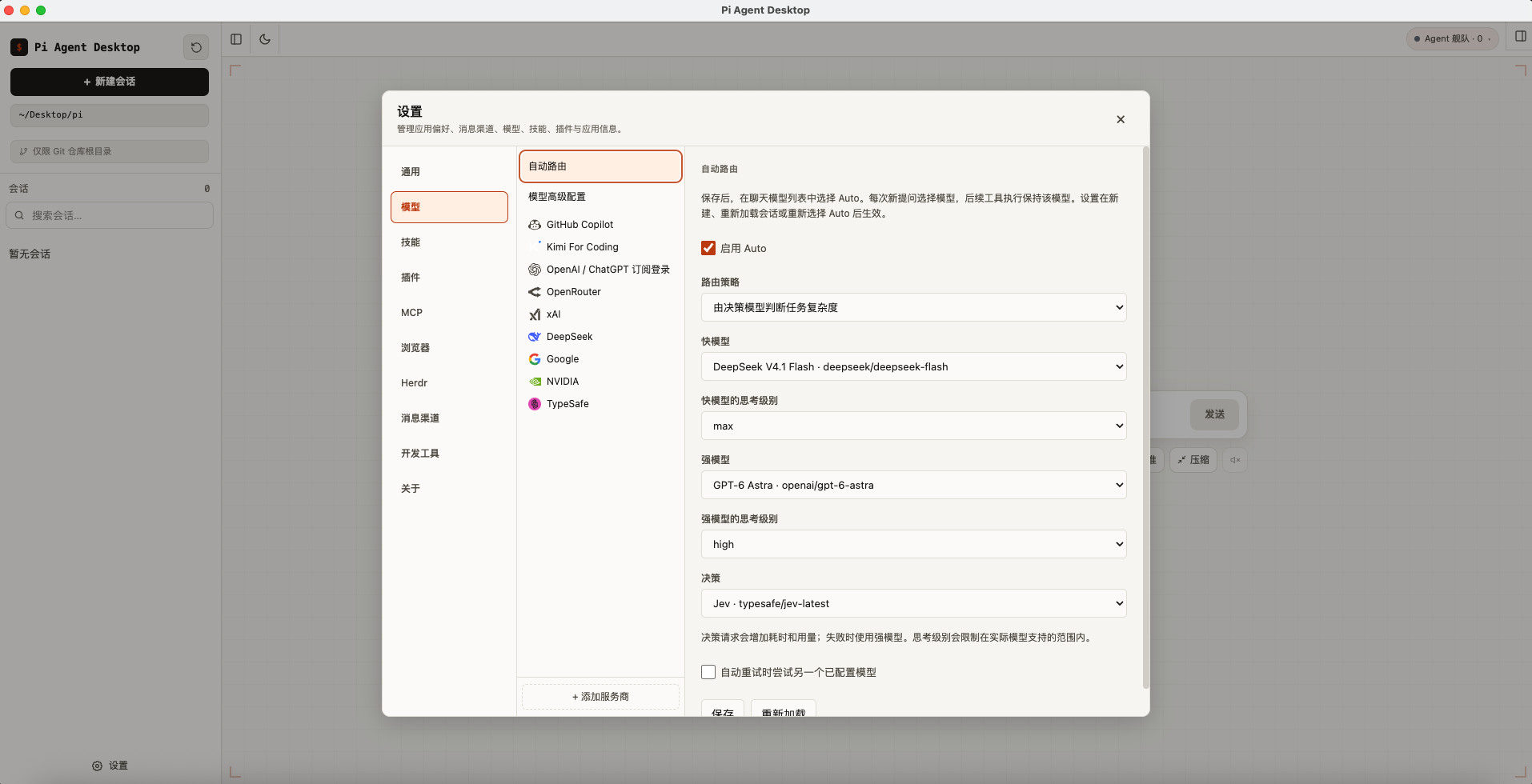
- Abre Ajustes → Modelos → Enrutamiento automático. Activa Auto, elige ambos modelos y sus niveles de razonamiento, guarda y selecciona Auto debajo del cuadro de entrada.
- Enruta por nivel de razonamiento o añade un modelo de decisión para evaluar la complejidad. Las decisiones añaden latencia y consumo; si fallan, Auto usa el modelo potente.
- Las continuaciones de herramientas conservan el modelo elegido. Puedes probar el otro modelo configurado durante un reintento automático y consultar el consumo por modelo realmente utilizado.
- Los cambios de enrutamiento se aplican a las sesiones nuevas o recargadas, o tras seleccionar Auto de nuevo.
Servicios MCP
Conecta herramientas locales y remotas mediante stdio o Streamable HTTP. Importa configuraciones, inicia sesión con OAuth, prueba conexiones y previsualiza recursos desde los ajustes.
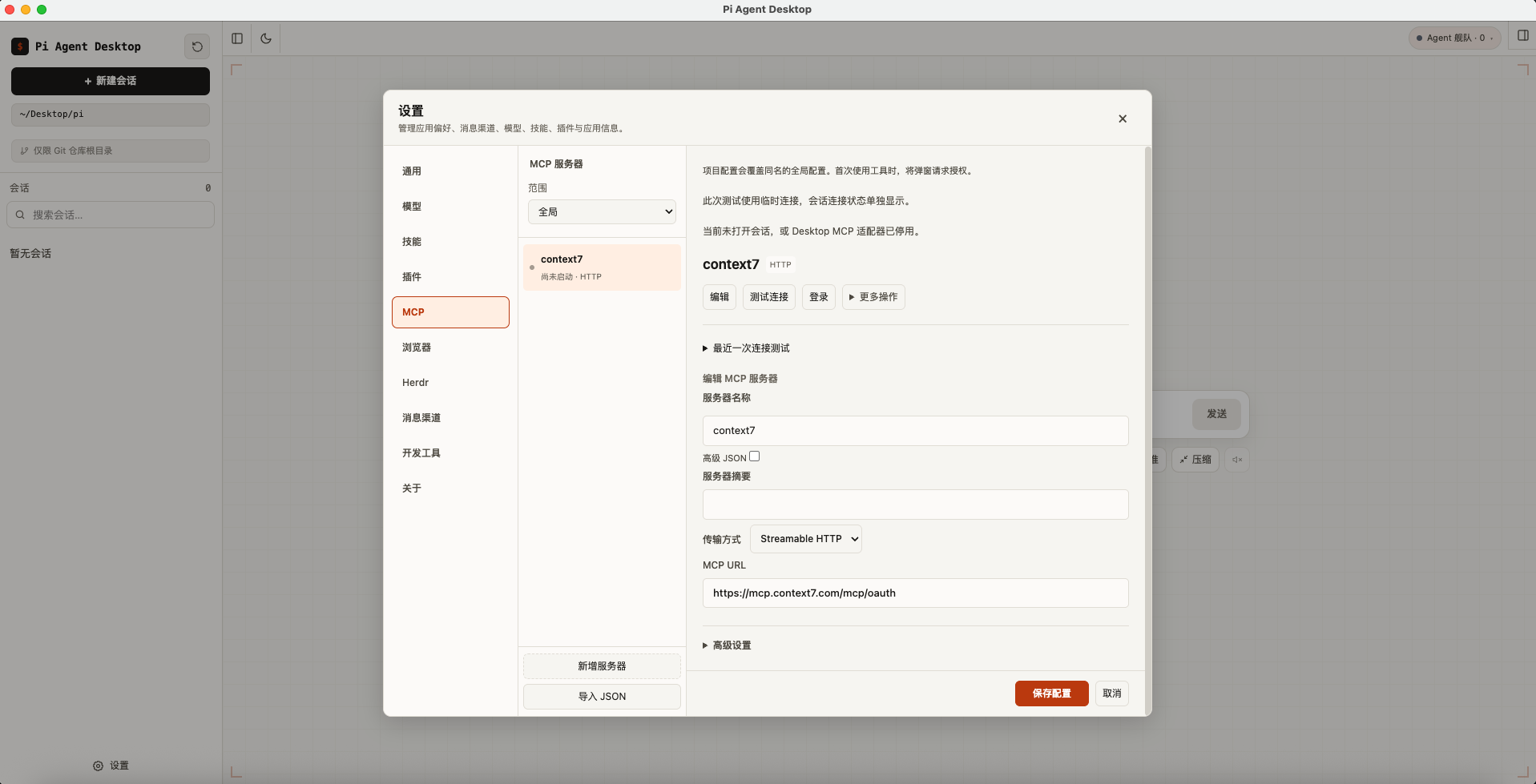
- Abre Ajustes → MCP. Elige Global o Proyecto actual y añade un servidor o importa su configuración JSON.
- Configura el comando stdio o la URL Streamable HTTP. Usa OAuth o una referencia a las credenciales del proveedor cuando sea necesario y prueba la conexión.
- Explora herramientas, recursos y plantillas de recursos; consulta su contenido o vuelve a conectar un servicio desde sus detalles.
- Las entradas del proyecto reemplazan a las globales con el mismo nombre. Las fuentes de extensiones y los cambios pendientes se muestran por separado.
- Guardar una configuración MCP no autoriza sus herramientas. Concede acceso en el menú de herramientas de la sesión actual; las llamadas anidadas respetan los mismos permisos.
Generación de imágenes y decisiones
Usa Codemode para generar imágenes, clasificar contenido, responder preguntas de sí o no o asignar puntuaciones. Las imágenes generadas siguen disponibles al reabrir la conversación.
- Configura un modelo de imagen o de decisión disponible en Ajustes → Modelos y activa Codemode en el menú de herramientas de la sesión. El acceso completo incluye Codemode y la búsqueda de herramientas.
- Pide al Agent que genere una imagen o clasifique contenido. Los modelos de decisión compatibles con imágenes también pueden evaluar capturas de pantalla. Son modelos auxiliares, separados del selector de modelos de chat.
- Las decisiones de OpenAI requieren una clave API; el inicio de sesión con una suscripción de ChatGPT no ofrece esta función. Añade TypeSafe / Jev con su clave API para usar jev-latest.
- Los detalles del proveedor ofrecen pruebas de modelos de imagen y de decisión que pueden generar cargos. Las llamadas se pueden cancelar y conservan sus entradas, resultados, estado y consumo en el historial de la sesión.
Herramientas e historial de ejecución
Sigue las llamadas directas y anidadas en un árbol de ejecución por rama de sesión. Consulta el estado, la duración, las entradas y los resultados completos, incluso tras reabrir o compactar una sesión.
- El menú de herramientas de la sesión controla por separado los puntos de entrada visibles para el modelo, las herramientas disponibles en búsquedas anidadas y los permisos de ejecución. Los cambios de permisos se sincronizan con el entorno de ejecución.
- Los resultados grandes y las salidas temporales se guardan para su lectura paginada. El Agent puede recuperar el contenido original con tool_history_get tras reabrir o compactar la sesión.
- Tras una interrupción, se conservan las llamadas secundarias completadas y los resultados sin confirmar se marcan como interrumpidos o desconocidos. La recuperación no vuelve a ejecutar operaciones automáticamente.
Configuración avanzada de modelos
- Abre Ajustes → Modelos → Configuración avanzada de modelos para ajustar la compactación automática del contexto, los tokens reservados para respuestas, el contenido reciente conservado y los ajustes por modelo.
- Configura los reintentos del Agent y del proveedor, los tiempos de espera, los límites de tiempo y el transporte automático, SSE, WebSocket o WebSocket con caché.
- La edición de modelos añade parámetros de muestreo por nivel de razonamiento, límites de entrada de imágenes y solicitudes, y ajustes por ID de modelo. Los modelos compatibles permiten el nivel de razonamiento Max.
- La configuración avanzada se comparte con Pi CLI. Recarga las sesiones existentes para aplicarla; los proyectos de confianza pueden reemplazar los valores globales. Al guardar se detectan cambios externos para reducir conflictos.
Configuración de Skills
AbrirElige un proyecto→Configuración→Skills
Esta sección se centra en la configuración. La documentación propia de cada Skill explica sus capacidades y uso.
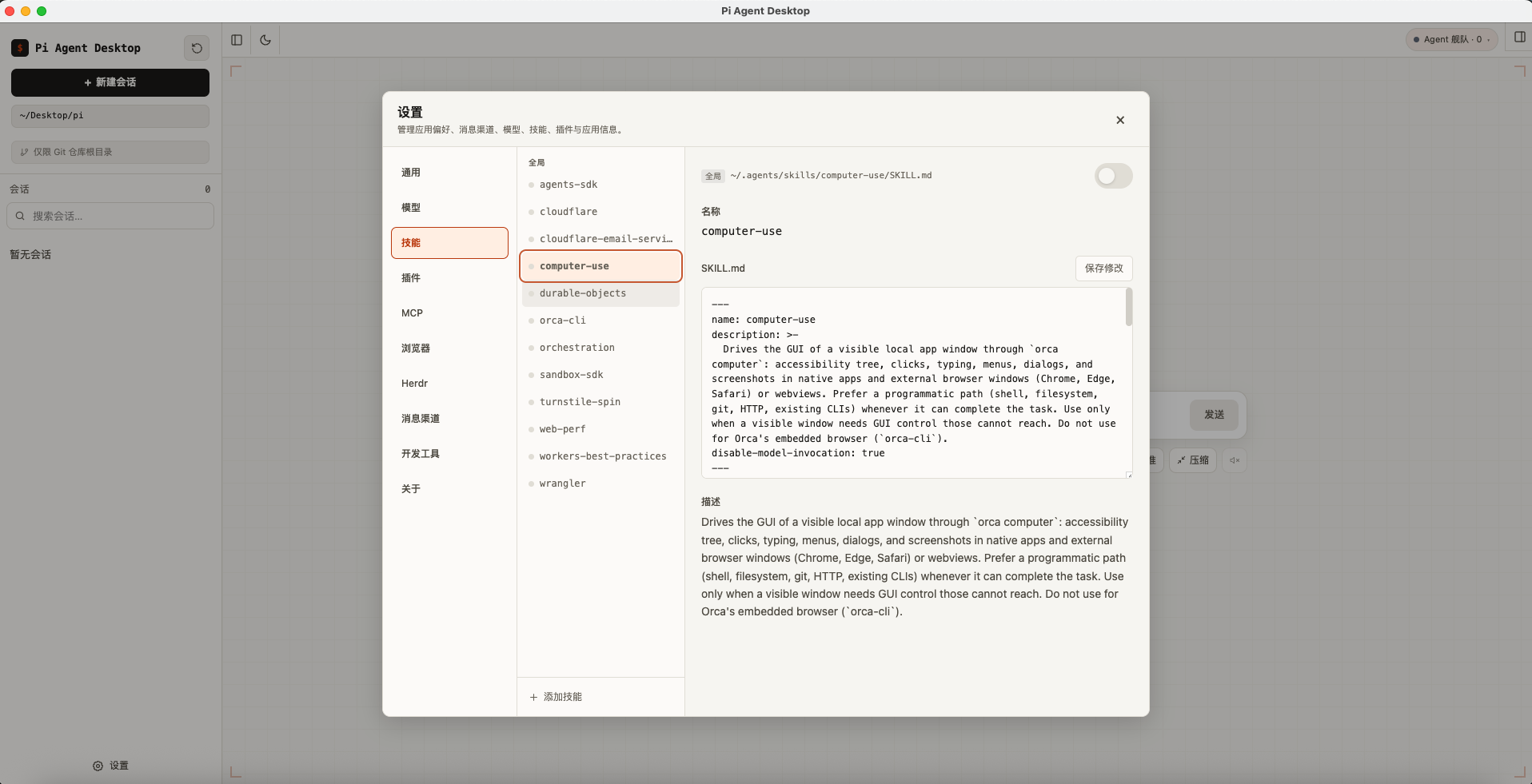
- Elija un proyecto, luego abra Configuración → Habilidades.
- Seleccione una habilidad instalada y use el interruptor para controlar si es visible para el modelo.
- Para agregar uno, seleccione Agregar habilidad, busque por nombre, elija Proyecto global o actual e instálelo.
- Edite el contenido solo cuando necesite instrucciones personalizadas y luego guarde los cambios.
Configuración de Plugins
AbrirElige un proyecto→Configuración→Plugins
La página Complementos le permite configurar una fuente, un alcance de instalación y un estado habilitado.
- Elija un proyecto, luego abra Configuración → Complementos.
- Seleccione Agregar complemento e ingrese un paquete npm, un repositorio Git o una ruta local absoluta.
- Elija Proyecto global o actual y luego instálelo.
- Habilite, deshabilite, actualice o elimine complementos de la lista instalada.
- Después de cambiar la configuración del complemento, vuelva a cargar la sesión actual.
Configuración del canal de mensajería
AbrirConfiguración→Canales de mensajería
Elige un canal. Se recomienda el flujo de creación de QR oficial para Feishu / Lark, mientras que las aplicaciones personalizadas existentes siguen siendo compatibles:
Los archivos adjuntos permanecen en el turno correcto. Los mensajes cancelados o gestionados por extensiones ya no afectan a turnos Desktop posteriores ni reenvían la respuesta anterior del asistente.
| canal | Configuración |
|---|---|
| Seleccione Conectar WeChat, luego escanee el código QR y confirme en su teléfono. | |
| Telegram | Ingrese el Bot Token creado con BotFather. |
| Feishu / Lark | Cree un nuevo bot a través del flujo QR recomendado o ingrese el ID de la aplicación y el secreto de la aplicación para una aplicación existente. |
Cree un bot de Feishu / Lark mediante código QR
- Seleccione Conectar Feishu / Lark y luego elija Escanear para crear (recomendado).
- Seleccione Feishu China o Lark para la región de la cuenta.
- Genera el código QR, escanéalo en el cliente correspondiente y completa la autorización oficial.
- La aplicación crea el bot, configura los permisos necesarios, almacena las credenciales, verifica la identidad e inicia la conexión.
Conecte una aplicación existente de Feishu / Lark
Elija Aplicación existente, seleccione Feishu o Lark, luego ingrese el ID de la aplicación y el secreto de la aplicación. El flujo QR nunca lee el secreto de aplicación de una aplicación existente.
Finalizar la configuración de la cuenta
- Guarde la cuenta y configure su directorio de proyecto predeterminado y su política de acceso según sea necesario.
- Inicie la cuenta y confirme que su estado sea En ejecución.
- Utilice la conexión de prueba. Vincule una conversación de mensajería solo cuando deba compartir contexto con la sesión de escritorio actual.
Configuración de herramientas de desarrollador
AbrirConfiguración→Herramientas para desarrolladores
La aplicación escanea las herramientas necesarias automáticamente. La mayoría de los usuarios sólo necesitan actuar sobre los elementos marcados como faltantes o no disponibles.
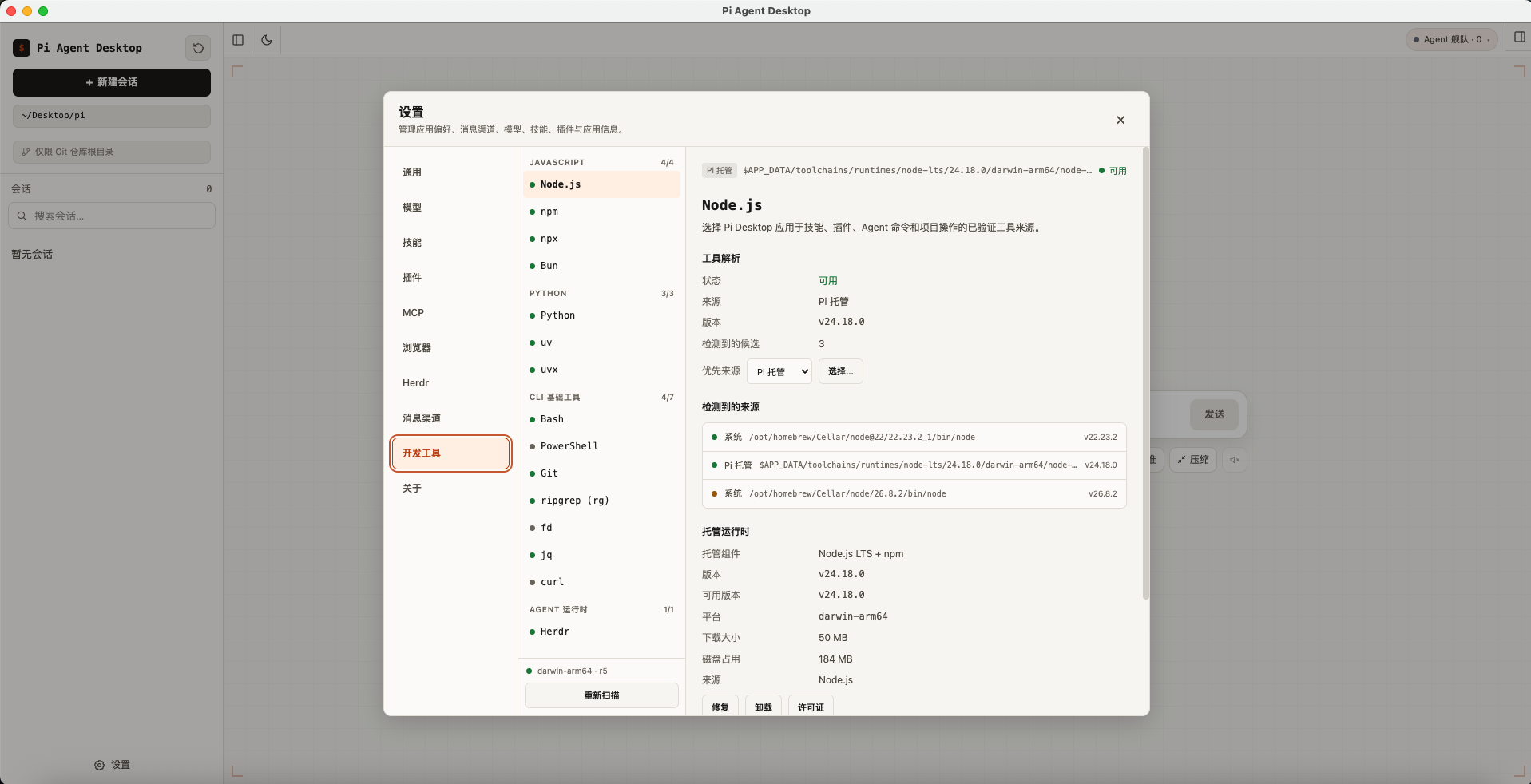
- Seleccione Volver a escanear para ver el estado, la fuente y la versión de cada herramienta.
- Deje las herramientas instaladas en Auto. Si la detección es incorrecta, utilice Elegir para seleccionar una ruta.
- Cuando haya una versión administrada disponible para una herramienta que falta, seleccione Instalar. Utilice Reparar si los archivos administrados están dañados.
En Windows, Git Bash se reconoce desde su diseño de instalación junto con la versión de Git colocada, por lo que los directorios personalizados de Git para Windows y las carpetas de PortableGit versionadas funcionan correctamente.
Se prefiere PowerShell 7 cuando está disponible; también se admite Windows PowerShell 5.1. En Herramientas de desarrollo, elige un ejecutable si es necesario y actualiza el estado tras instalarlo o cambiar su ruta.
Administrar el tiempo de ejecución Herdr
Los paquetes macOS, Linux y Windows x64 incluyen Herdr v0.8.2 con integridad verificada. Herramientas de desarrollo muestra las versiones empaquetadas e instaladas más el uso del disco privado y le permite instalar, actualizar, reparar o eliminar el tiempo de ejecución privado de la copia empaquetada sin descargar Herdr por separado.
Las versiones Herdr llegan con actualizaciones de Pi Desktop. La eliminación del tiempo de ejecución privado no elimina Herdr sesiones ni la copia de recuperación incluida dentro de la aplicación.
Actualizaciones, funcionamiento en segundo plano y datos locales
Buscar actualizaciones
Abra Configuración → Acerca de para buscar versiones estables. macOS y Windows pueden descargar e instalar actualizaciones en la aplicación. Los usuarios de Linux AppImage actualmente descargan nuevas versiones manualmente.
Mantenga los canales de mensajería en línea
Habilite Minimizar a la bandeja al cerrar en Configuración → General. Cerrar la ventana principal mantiene los canales funcionando; Al elegir Salir en la bandeja, la aplicación se detiene por completo.
Datos locales
Los permisos y registros de ejecución de herramientas de Desktop se guardan en el directorio de datos de la aplicación. Para una copia completa, conserva sus registros y archivos de contenido tool-executions junto con ~/.pi/agent/.
- De forma predeterminada, las sesiones y la configuración de Pi se almacenan localmente en
~/.pi/agent/. - Los usuarios existentes de Pi CLI pueden reutilizar sus sesiones y configuración actuales.
- Las solicitudes de modelos aún se envían al proveedor de modelos seleccionado, así que revise la política de privacidad de ese proveedor.
- Las credenciales de mensajería se cifran con el almacenamiento seguro del sistema operativo y nunca se vuelven a mostrar en Configuración.
Preguntas frecuentes
¿Por qué el Agent no puede usar una herramienta MCP configurada?
Guardar una configuración MCP no autoriza sus herramientas. Concede acceso en el menú de herramientas de la sesión actual; las llamadas anidadas respetan los mismos permisos.
¿Cómo activo Auto?
Abre Ajustes → Modelos → Enrutamiento automático. Activa Auto, elige ambos modelos y sus niveles de razonamiento, guarda y selecciona Auto debajo del cuadro de entrada.
¿Necesito instalar Node.js o Pi CLI?
No. Los paquetes de escritorio incluyen el tiempo de ejecución Pi Coding Agent. Verifique Configuración → Herramientas de desarrollador solo cuando un comando de habilidad, complemento o agente requiera una herramienta adicional.
¿Por qué Skills y Plugins me piden que elija un proyecto primero?
Las habilidades y complementos se pueden instalar por proyecto, por lo que la aplicación necesita la carpeta del proyecto actual. Elija uno en la barra lateral principal, luego vuelva a abrir Configuración.
¿Por qué no puedo enviar un mensaje después de configurar un modelo?
Confirme que haya seleccionado un modelo debajo del compositor, luego verifique la clave API, los créditos de la cuenta y la conexión de red. Utilice Prueba en la tarjeta del proveedor para ver el error exacto.
¿Por qué solo veo mensajes recientes cuando abro una sesión larga?
Para acortar la carga inicial, la aplicación comienza con los 20 turnos de conversación más recientes. Desplácese hacia arriba o seleccione Cargar mensajes anteriores para continuar. La paginación y el contenido diferido nunca eliminan ni truncan el historial almacenado localmente.
¿Por qué el agente no puede usar el navegador después de que aprobé las herramientas de codificación?
La lectura y la interacción del navegador utilizan subvenciones separadas. El permiso de codificación no permite implícitamente la lectura/interacción del navegador. Confirme el cuadro de diálogo de autorización de la ventana principal o ajuste la política en Configuración → Navegador.
¿Por qué no puedo habilitar los procesos en segundo plano administrados?
Confirme que la plataforma sea compatible y que esté seleccionada una carpeta de proyecto confiable. Windows requiere Windows 11 x64. Si la interfaz de usuario informa un problema de ayuda, identidad del propietario o crash-reaper, siga las instrucciones de reinicio o reinstalación y exporte los diagnósticos cuando sea necesario.
¿Por qué no puedo encontrar o conectarme a Herdr?
Herdr admite macOS arm64 / x64, Linux x64 y Windows x64. Windows ARM64, Windows Server y Windows de 32 bits no son compatibles. Instale o repare el paquete Herdr v0.8.2 en Configuración → Herramientas de desarrollador, luego verifique el modo, el nombre de la sesión y el estado de la conexión en Configuración → Herdr.
¿Por qué falta la barra de menú superior en Windows o Linux?
v0.2.3 oculta la barra de menú superior de forma predeterminada para una superficie de aplicación más integrada; Los comandos y atajos no cambian. prensa Alt para revelarlo temporalmente. La barra de menú macOS permanece en la parte superior de la pantalla del sistema.
¿Por qué no hay respuesta después de aprobar el emparejamiento de canales?
El primer mensaje desencadena el emparejamiento y no se envía al Agente. Después de la aprobación, pídale al mismo usuario que envíe un mensaje nuevo.
¿Por qué un canal de mensajería se desconecta cuando cierro la ventana?
Habilite Minimizar a la bandeja al cerrar en Configuración → General. Al elegir Salir en la bandeja o en el menú de la aplicación, se detiene todos los canales.
¿Qué debo hacer cuando aparece Windows SmartScreen?
El instalador de Windows aún no está firmado digitalmente. Compruebe que procede de GitHub Releasesy luego seleccione Más información → Ejecutar de todos modos.
¿Se admite Linux?
Sí, del Linux x64 al AppImage. Las compilaciones de Linux ARM64 aún no están disponibles y las actualizaciones de AppImage actualmente son manuales.
¿Cómo informo un problema?
Registre la versión de la aplicación, el sistema operativo y el mensaje de error, luego abra una incidencia de GitHub. Nunca incluya API claves, tokens, secretos de aplicaciones u otras credenciales.