
Pi Agent Desktop 使用指南
按下面的顺序操作,就可以完成安装、模型配置并开始第一次对话。
下载安装
打开 下载页面,网站会优先推荐当前系统对应的安装包。v0.4.1 桌面安装包已经内置 Pi Coding Agent 1.2.0 与 Herdr v0.8.2,日常使用不需要另外安装 Pi CLI。
macOS
Apple Silicon(M 系列)选择 arm64,Intel Mac 选择 x64。下载 DMG 后拖入“应用程序”。
Windows
支持 Windows 10 / 11 x64。当前安装包为未签名 Beta,运行 EXE 后按安装向导完成安装。
Linux
支持 Linux x64 AppImage。下载后添加可执行权限,再双击或从应用菜单启动。
安装于 macOS
- 根据芯片类型下载 Apple Silicon 或 Intel 版本的 DMG。
- 打开 DMG,把 Pi Agent Desktop 拖到“应用程序”文件夹。
- 从“应用程序”打开。正式发布包已经签名并通过 Apple 公证。
安装于 Windows
- 下载 Windows x64 未签名 Beta 安装程序并运行。
- 按安装向导完成安装。
- 当前安装包尚未配置代码签名;如果 SmartScreen 显示“未知发布者”,确认文件来自项目的 GitHub Releases后,选择“更多信息 → 仍要运行”。
安装于 Linux
- 下载 Linux x64 AppImage。
- 在文件属性中允许“作为程序执行”,或运行
chmod +x Pi-Agent-Desktop-*.AppImage. - 打开 AppImage。Linux 版本当前使用手动更新。
认识主界面
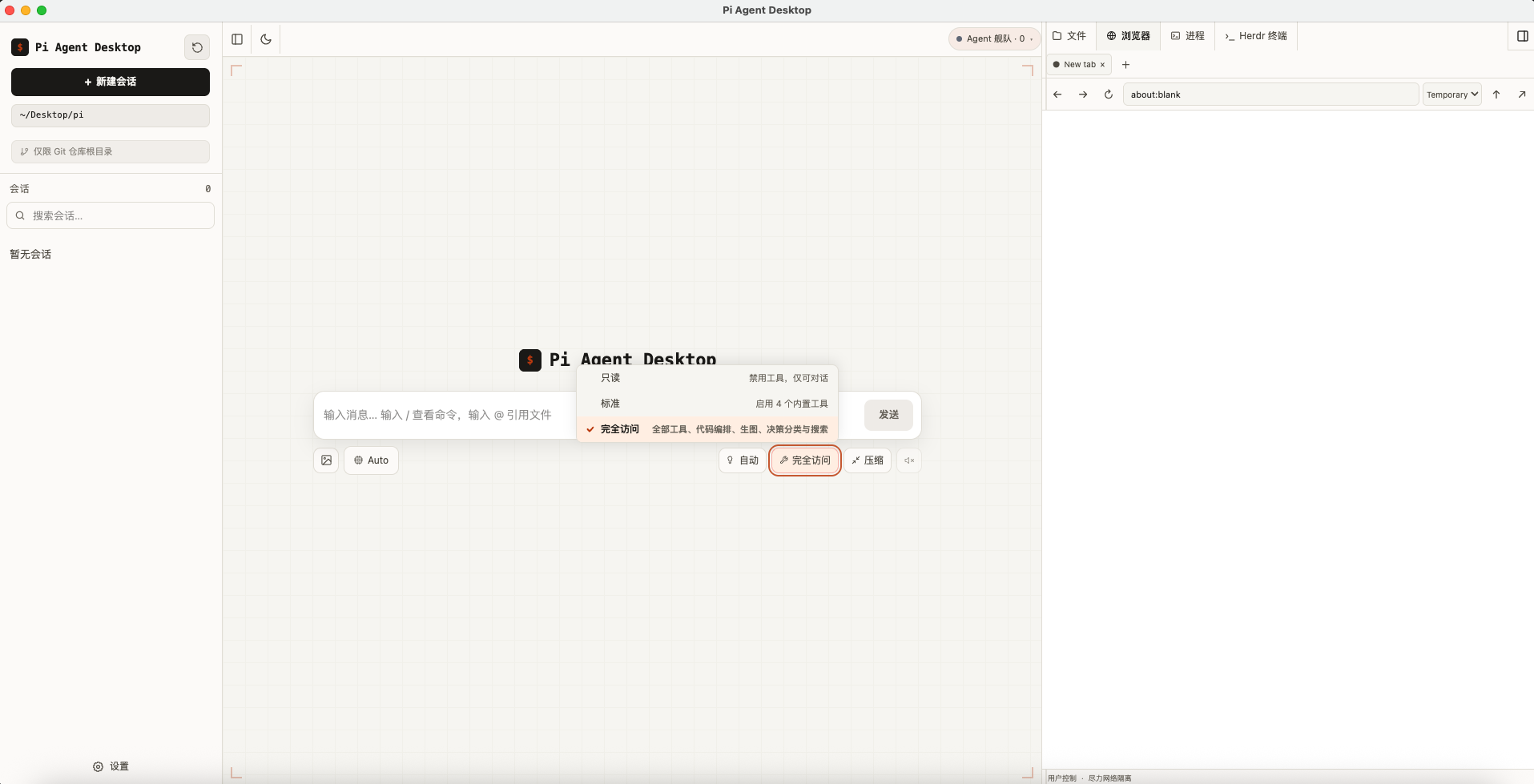
左侧:项目与会话
- 选择或切换项目目录
- 点击“新建会话”开始新任务
- 搜索、切换、重命名或删除会话
- 从底部打开设置
中间:对话工作区
- 输入问题并查看流式回复
- 查看思考、工具调用与执行结果
- 切换模型、推理等级和工具预设
- 拖放、粘贴或点击附件按钮添加任意文件,也可使用
@
右侧:文件、进程、Herdr 与浏览器
- 浏览当前项目文件
- 用标签页打开多个文件
- 预览代码、Markdown、图表和文档
- 查看、控制受管后台进程及其脱敏日志
- 观察 Herdr pane 输出并按需接管键盘
- 打开与 Agent 共享的真实网页
- 拖动分隔线调整面板宽度
开始第一条会话
- 在左侧选择项目目录。
- 点击“新建会话”。
- 确认输入框下方已经选择可用模型。
- 描述你的目标,例如“介绍这个项目”或“帮我查找登录页面”。
如果只是聊天或处理临时任务,也可以选择一个空目录。只有在你明确授权工具后,Agent 才能读取或修改相应项目文件。
自动命名与回到最新消息
新会话发送首条有效消息后,应用会用当前模型在后台生成不超过 40 个字符的简短标题,并实时更新侧边栏。标题生成不会进入会话历史或阻塞正常回复;模型不可用时会使用消息开头作为本地兜底。
- 在“设置 → 通用 → 会话”中关闭或重新开启“自动命名新会话”。
- 手动设置的名称始终优先,自动标题不会覆盖手动重命名。
- 斜杠命令、空白、单字符和纯图片消息不会触发自动命名。
- 向上浏览旧消息后,点击右下角“滚动到底部”按钮即可回到最新内容并恢复流式输出自动跟随。
切换界面语言
打开设置→通用→界面语言
可以选择 English、简体中文或繁體中文。台湾、香港、澳门及 zh-Hant 系统语言会默认使用繁体中文,并优先保留你已选择的语言。原生对话框、文件右键菜单、浏览器确认提示、托盘与应用菜单都会同步切换。
Alt 可临时显示。macOS 继续使用系统顶部菜单栏。调整聊天字号、对话宽度与模型回复宽度
打开设置→通用→会话
- 聊天字号提供小、标准、大、特大四档,修改会立即应用,并在重启后保留。
- 舒适宽度保持 760px;扩展宽度会随窗口自适应,最大为 960px。
- “模型回复宽度”单独控制回复气泡:舒适宽度保持原有阅读宽度;“填满对话列”让段落、表格和代码块使用当前聊天列的完整空间。
- 模型回复宽度与外层对话宽度相互独立;打开右侧面板后,填满模式会随可用空间收缩。
- 消息、过程详情和输入框使用统一内容边界,在宽屏和最小窗口下也能保持对齐。
设置提示缓存预热
“提示缓存预热”提供关闭、“长时间运行工具时”和“空闲时也预热”三种模式。它可以在长工具调用或空闲期间保持模型提示缓存活跃,但可能消耗模型用量;该设置与 Pi CLI 共享。若部分运行中的会话未能立即更新,重新打开这些会话即可。
发送附件与操作本地文件链接
- 通过拖放、粘贴或输入框旁的附件按钮添加图片或任意文件;非图片附件显示为文件卡片。
- 大尺寸截图和 Retina PNG 会在进入草稿前按最长边 2048 像素、目标约 512 KiB 自动缩放并转为 JPEG,常见截图可以保存到草稿并在重启后恢复。
- 支持只发送附件;Agent 正在流式回复时,带附件的消息也可以加入 Steer / Follow-up 队列。
- 发送失败时,附件和文字会合并回当前草稿,不会覆盖发送期间继续输入的新内容。
- Markdown 消息会识别 Windows、POSIX 和 UNC 本地路径;仓库内相对路径在应用内打开,绝对路径可在系统文件管理器中定位。
- 右键点击本地文件链接,可以打开文件、选择默认应用或“打开方式”、另存为、复制路径、复制文本内容,或在文件夹中显示。
- 输入
@引用项目文件时,应用会按需浏览并搜索最多 300 个候选;在用户主目录中默认隐藏AppData或Library,显式输入目录名称后仍可访问。 - 文件搜索工具不可用、超时或失败时,界面会显示降级状态并保留当前目录候选,不会卡住输入或静默返回不完整结果。
使用内置浏览器
打开主界面右侧→浏览器
内置浏览器使用真实 Chromium 页面。你和 Agent 操作同一个页面,可以保留标签页、Profile 与登录状态,并在需要时随时接管。
浏览网页
- 新建、切换和关闭多个标签页
- 选择临时或持久 Profile
- 登录网站并使用上传、下载和代理
让 Agent 协作
- Browser read 允许导航、读取页面和截图
- Browser interact 允许点击、输入和键盘操作
- 用户与 Agent 共享页面,用户可随时接管
权限与确认
- Coding 权限不会自动开启浏览器权限
- 首次使用时由主窗口请求当前会话授权
- 提交、上传、下载和外部协议仍受本地策略控制
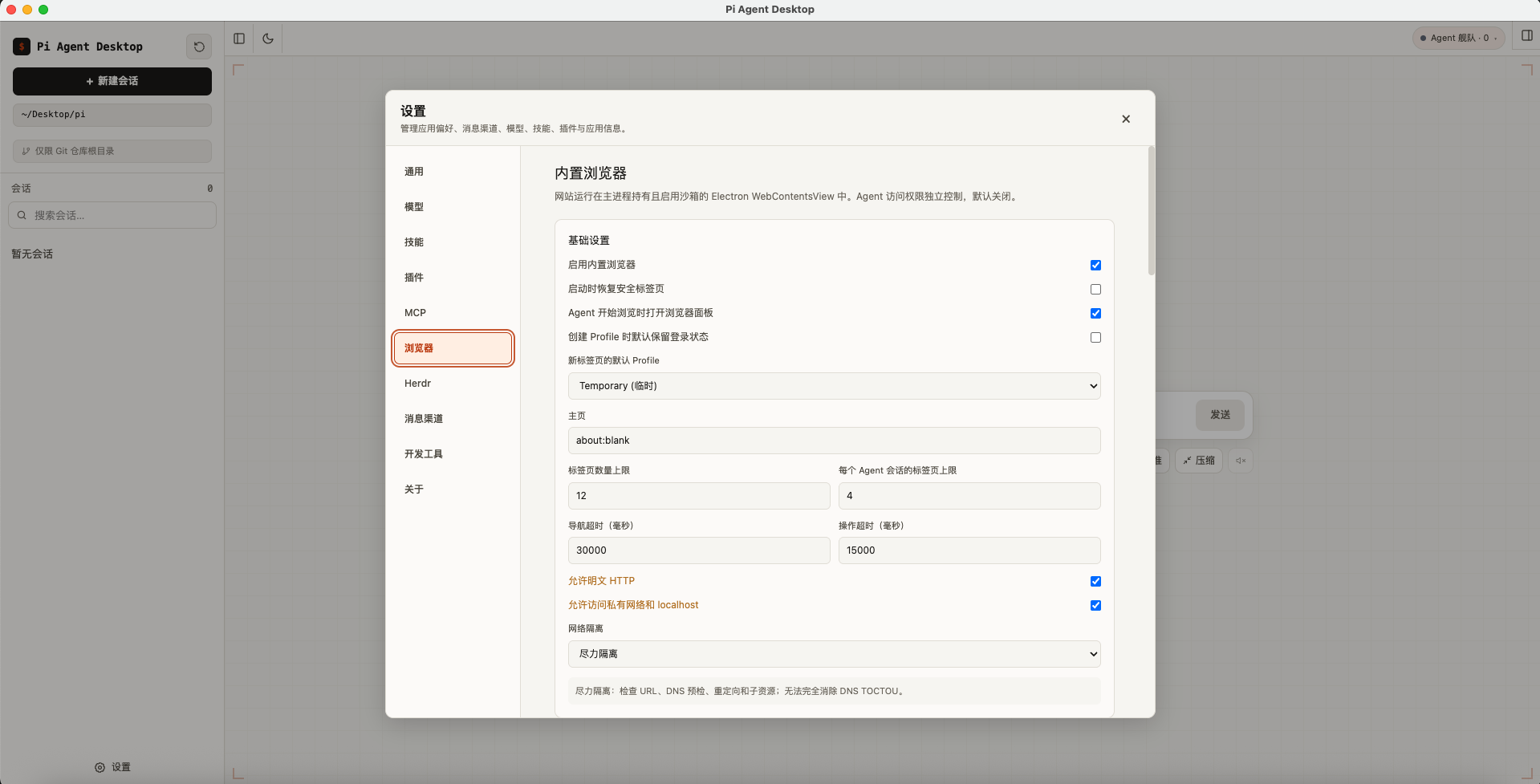
管理浏览器权限
在“设置 → 浏览器”中管理全局默认和具体会话的永久权限。授权弹窗产生的许可只对当前会话临时生效;不再需要时,可以随时撤销。
高级浏览器模式
高级模式提供可信输入、网络检查、JavaScript 经验库和确认后的写请求重放,并使用专用 Profile。这个开关只在本次应用启动期间有效,Agent 工具不会接收或返回 Cookie 值。
使用 Herdr Agent 舰队
打开设置→Herdr
Pi Agent Desktop 通过 Herdr v0.8.2 / protocol 20 管理本机 Agent 舰队。Pi 可以在原主对话中使用 herdr_* 工具;标题栏显示 Fleet 状态,右侧 Herdr 终端用于观察、排查和显式接管。
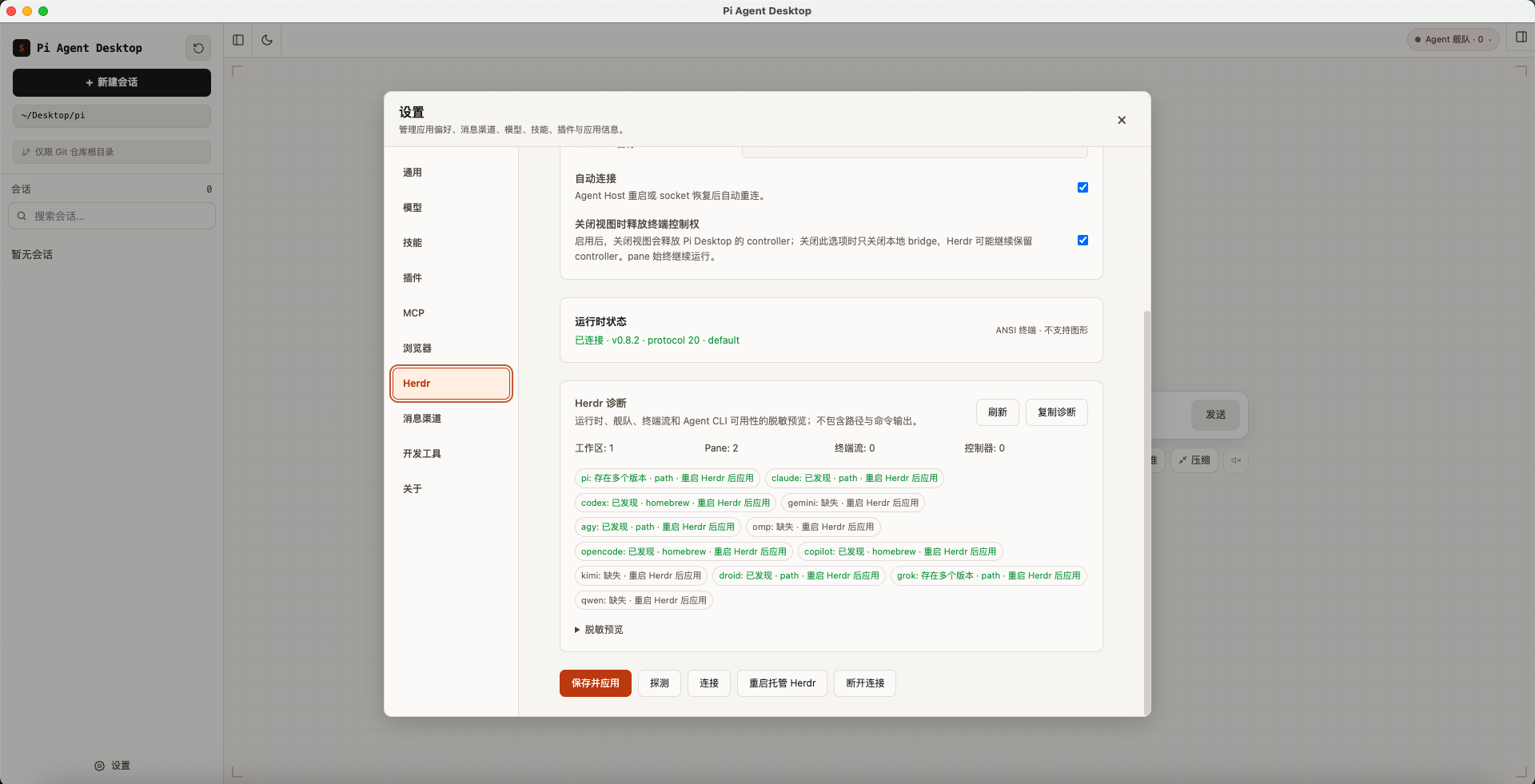
准备 Herdr 运行时
- 在 macOS、Linux 或 Windows x64 打开“设置 → 开发工具”,找到 Herdr。应用已经内置经过完整性校验的 v0.8.2,可直接安装、更新、修复或卸载私有运行时,无需另行联网下载。
- 打开“设置 → Herdr”并启用集成,然后选择 Attach 或 Managed 模式、填写 Herdr Session 名称并按需开启自动连接。
- Attach 连接由你手动启动的系统 Herdr,Pi Desktop 不会停止它;Managed 会自动启动、监控、有限重启并管理 Pi Desktop 的私有 server。
- Managed 在禁用 Herdr、切换模式、卸载运行时或退出应用时关闭私有 server;它不会接管或终止外部 Herdr。
从主对话管理 Agent
- 24 个
herdr_*工具覆盖 Fleet 查询、workspace / tab / pane 创建与管理、Agent 启动与提示、等待、按键、状态解释、进程诊断和输出等待。 - 标题栏右侧按 workspace、tab、pane 和 Agent 层级展示空闲、运行中、已阻塞、已完成或未知状态;初始页和激活会话使用同一列表。
- 可启动
pi、claude、codex、gemini、omp、opencode、copilot、kimi、droid、grok、qwen和agy. - Managed 模式会在固定 allowlist 目录中发现常见 Agent CLI,并只把允许的 Agent command 加入 launcher overlay;不会运行登录 shell、读取 shell profile、联网安装或递归扫描用户目录。
missing-locally仅表示 Desktop 未在受支持的本地目录中找到该 CLI。在 Attach 模式下,外部 Herdr Session 返回的启动结果仍是准确信息。- Pi Session 与 Herdr Session 相互独立;Herdr prompt 不会写入 Pi 会话记录或 compaction 摘要。
观察与接管终端
- 右侧 Herdr 终端支持 ANSI 输出、自动适配尺寸、只读观察、显式键盘接管、输入限流、断线恢复和有界缓冲。
- 关闭终端视图不会关闭 Herdr pane 或 Agent;可以选择在关闭视图时释放终端控制权。
- 关闭 workspace、pane 或 Agent 必须经过本机确认。Herdr v0.8.2 无法只停止 Agent,因此“关闭 Agent”会明确关闭它所在的 pane 及其中进程。
- Windows x64 的终端子进程由原生 Job Object 约束,应用或终端异常退出时会执行有界清理。
运行受管后台进程
开启设置→通用→受管后台进程
受管后台进程让 Agent 在应用管理的生命周期内持续运行开发服务器、watcher、mock API 和其他项目任务,不需要使用 shell &、 nohup或外部终端。短命令使用会话所选的 Shell:Bash,或 Windows 上的 PowerShell。
开始与查看进程
- 选择受信任的项目目录,在“设置 → 通用”中开启“启用受管后台进程”。此功能默认关闭。
- 让 Agent 启动开发服务器、watch build 或其他长期任务;Agent 会使用
process_*工具管理它们。 - 打开主界面右侧“进程”面板,查看 owner、状态、readiness、脱敏日志、loopback endpoint 与退出原因。
- 对可用 endpoint 点击“在浏览器中打开”,即可与内置 Browser 联调;进程能力与 Browser 授权彼此独立。
控制进程与日志
- 可以发送一行 stdin、停止、强制停止、重启进程,并搜索、复制或导出日志。
- 慢启动任务使用日志 cursor 继续观察,不会重复读取全部输出;日志使用有界缓冲并自动脱敏常见敏感信息。
- 每个进程只属于启动它的 Agent 会话,其他会话不可见;重启会生成新的 run ID,过期操作会被拒绝。
- 用户停止的进程不会被 Agent 自动重新启动;Host 或应用异常退出时,crash reaper 会有界清理进程树。
127.0.0.1 ;常见 LAN bind 会要求确认。Windows PowerShell 支持
在 Windows 上使用 PowerShell 5.1 或 7 执行 Agent 命令。可选择新会话的默认 Shell,已有会话保留原有选择。
- 在 Windows 上,打开「设置 → 通用 → Agent 默认 Shell」,选择 PowerShell 或 Bash。新会话默认使用 PowerShell;此设置只影响之后创建的会话。
- 优先使用可用的 PowerShell 7,也支持 Windows PowerShell 5.1。可在「开发工具」中指定可执行文件;安装或更改路径后,请刷新工具状态。
请拆分过长的 PowerShell 命令。超过 Windows 长度限制的命令会在执行前明确报错,不会被静默截断后执行。
配置模型
打开设置→模型
Pi Agent Desktop v0.4.1 内置 Pi Coding Agent 1.2.0,但不提供模型额度。你需要连接已有的模型服务账号,或填写模型服务商提供的 API Key。模型设置支持英文、简体中文和繁体中文。
使用 API Key
- 打开“设置 → 模型”,点击“添加服务商”。
- 选择你的模型服务商。
- 如需代理或兼容端点,可先填写 Base URL;留空则使用服务商默认地址。
- 粘贴 API Key,点击“保存”;应用会同步刷新 Agent Host 的模型状态。
- 选择要使用的模型;如果界面提供“测试”,可以先测试连接。
- 关闭设置,在会话输入框下方选择刚配置的模型。
Base URL 会覆盖当前 API Key 服务商的请求地址,并与 API Key 一起在点击页面底部“保存”后生效。模型目录刷新受到完整超时保护;即使服务初始化或最终目录整理卡住,也会停止等待并继续保留缓存模型。
管理模型显示范围
- 打开“设置 → 模型”,选择一个已经连接的订阅账号或 API Key 服务商。
- 在模型区域查看已启用数量;模型较多时,可以按名称或模型 ID 搜索。
- 勾选或取消单个模型,也可以点击“全部启用”或“全部禁用”批量调整。
- 等待选择保存完成,返回会话后即可在模型选择器中看到启用的模型。
选择会持久化到 Pi 设置并兼容已有的思考等级配置,但不会改变当前会话正在使用的模型。应用会阻止保存没有任何有效模型的配置,避免模型选择器不可用。
刷新模型目录
- 在会话输入框下方打开模型选择器。
- 点击“刷新模型目录”,从已配置的 Provider 获取最新模型。
- 等待刷新完成;离线、超时或部分 Provider 失败时,界面会显示对应状态或警告。
会话启动时优先读取本地缓存的模型目录,避免每次启动都发起网络请求。刷新失败不会清空已有模型,缓存目录仍可继续使用。
使用 OAuth 登录
- 在“添加服务商”中选择支持 OAuth 的服务商。
- 点击“登录”,按提示在浏览器中完成授权。
- 回到应用,确认服务商显示为已连接;登录或退出后模型状态会自动同步。
自定义兼容服务
如果你使用的是兼容 OpenAI、Anthropic 或 Google API 的自建服务,可以添加自定义服务商,并填写 Base URL、API 类型、API Key 和模型信息。这部分只在普通服务商列表无法满足需求时使用。
模型配置恢复
- 打开「设置 → 模型」并修正提示的字段。其余无法在界面中编辑的字段,请手动修改 ~/.pi/agent/models.json。支持行注释与尾逗号。
- 重新加载磁盘上的配置,再重新加载会话后发送消息。恢复后检查已选模型及 Auto 路由。
OpenRouter 根据当前账号权限刷新模型目录。Desktop 与 Pi CLI 共享 ~/.pi/agent/ 下的缓存;切换账号或离线启动后,请联网刷新,替换过期或来自其他账号的目录。
Auto 自动路由
配置快模型和强模型,Auto 按思考级别或任务复杂度为每次新提问选择模型,并显示实际作答的模型。
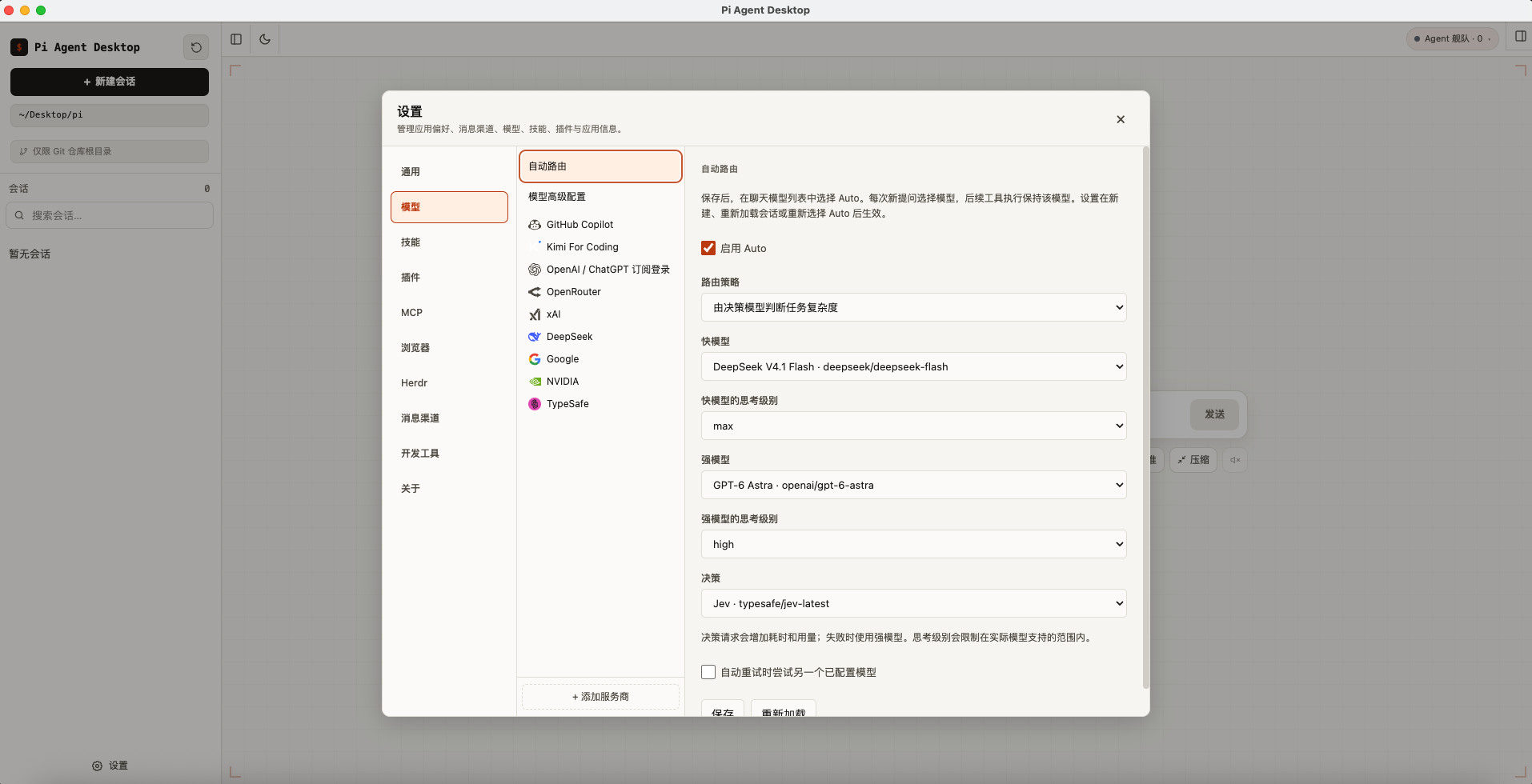
- 打开「设置 → 模型 → 自动路由」,启用 Auto,选择快模型、强模型及各自的思考级别。保存后,在输入框下方选择 Auto。
- 可按思考级别路由,或添加决策模型判断任务复杂度。决策请求会增加耗时和用量;判断失败时,Auto 使用强模型。
- 工具续接沿用已选模型。可在自动重试时尝试另一个已配置模型,并按实际模型查看用量。
- 路由配置在新建、重新加载会话或重新选择 Auto 后生效。
MCP 服务管理
通过 stdio 或 Streamable HTTP 连接本地与远程工具。在设置中导入配置、通过 OAuth 登录、测试连接并预览资源。
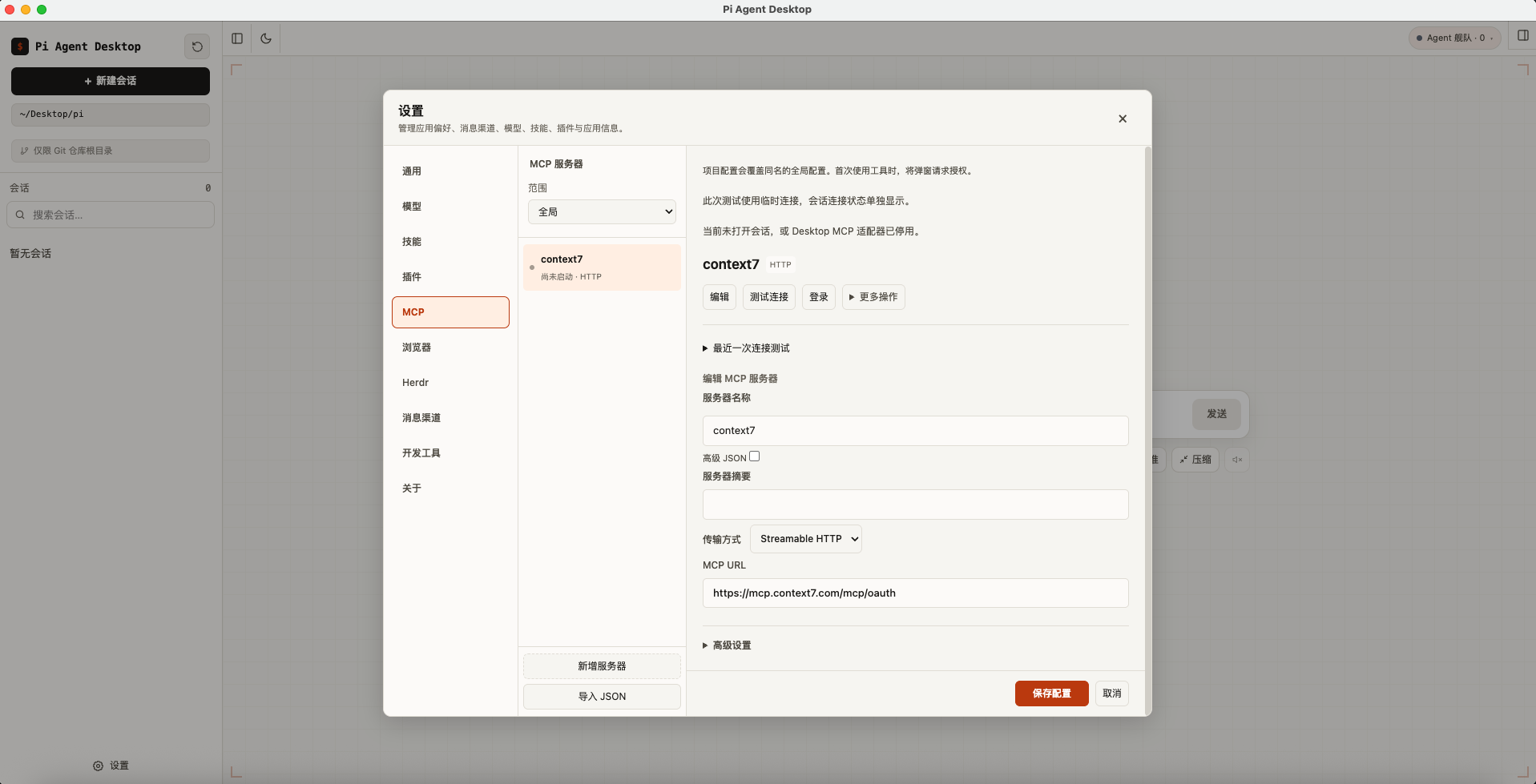
- 打开「设置 → MCP」,选择「全局」或「当前项目」,然后添加服务或导入 JSON 配置。
- 配置 stdio 命令或 Streamable HTTP URL,按需使用 OAuth 或服务商凭据引用,再测试连接。
- 浏览工具、资源和资源模板,在服务详情中预览资源内容或重新连接。
- 项目配置覆盖同名全局配置,扩展来源与待应用的更改单独显示。
- 保存 MCP 配置不等于授权工具。请在当前会话的工具菜单中授权;嵌套调用也遵守同样的权限。
图片生成与决策模型
通过 Codemode 生成图片、分类内容、进行是非判断或评分。生成的图片在重新打开会话后仍可查看。
- 在「设置 → 模型」配置可用的图片或决策模型,然后在会话工具菜单启用 Codemode。「完全访问」预设包含 Codemode 和工具搜索。
- 让 Agent 生成图片或对内容进行分类。支持图片输入的决策模型也能判断截图。这些模型提供辅助能力,不在聊天主模型菜单中选择。
- OpenAI 决策接口需要 API Key,ChatGPT 订阅登录不提供此能力。通过 API Key 添加 TypeSafe / Jev 服务商,即可使用 jev-latest。
- 服务商详情页可测试图片和决策模型,测试可能产生费用。调用支持取消,并在会话历史中保留输入、结果、状态和用量。
工具权限与执行历史
按会话分支查看直接与嵌套调用的执行树。检查状态、耗时、输入和完整结果,重开或压缩会话后仍可查阅。
- 会话工具菜单分别控制模型可见入口、可被嵌套查找的工具与实际执行授权。权限变更会同步到运行时。
- 大结果与临时输出会持久保存,支持分页读取。重开或压缩会话后,Agent 可通过 tool_history_get 查询原始内容。
- 中断后保留已完成的子调用,未确认的结果标记为中断或结果未知。恢复时不会自动重放操作。
模型高级配置
- 打开「设置 → 模型 → 模型高级配置」,调整自动上下文压缩、回复预留 Token、最近内容保留量及按模型覆盖的参数。
- 配置 Agent 和服务商的重试次数、等待时间、请求超时,以及自动、SSE、WebSocket 或缓存 WebSocket 传输方式。
- 模型编辑支持按思考级别配置采样参数、设置图片与请求输入限制,以及按模型 ID 覆盖配置。支持的模型可选择 Max 推理级别。
- 高级设置与 Pi CLI 共享。重新加载现有会话后生效;已信任项目的设置可覆盖全局值。保存时会检测外部修改,减少配置冲突。
Skills 设置
打开选择项目→设置→技能
这里只介绍设置方法。Skill 的具体能力和使用方式由它自己的说明决定。
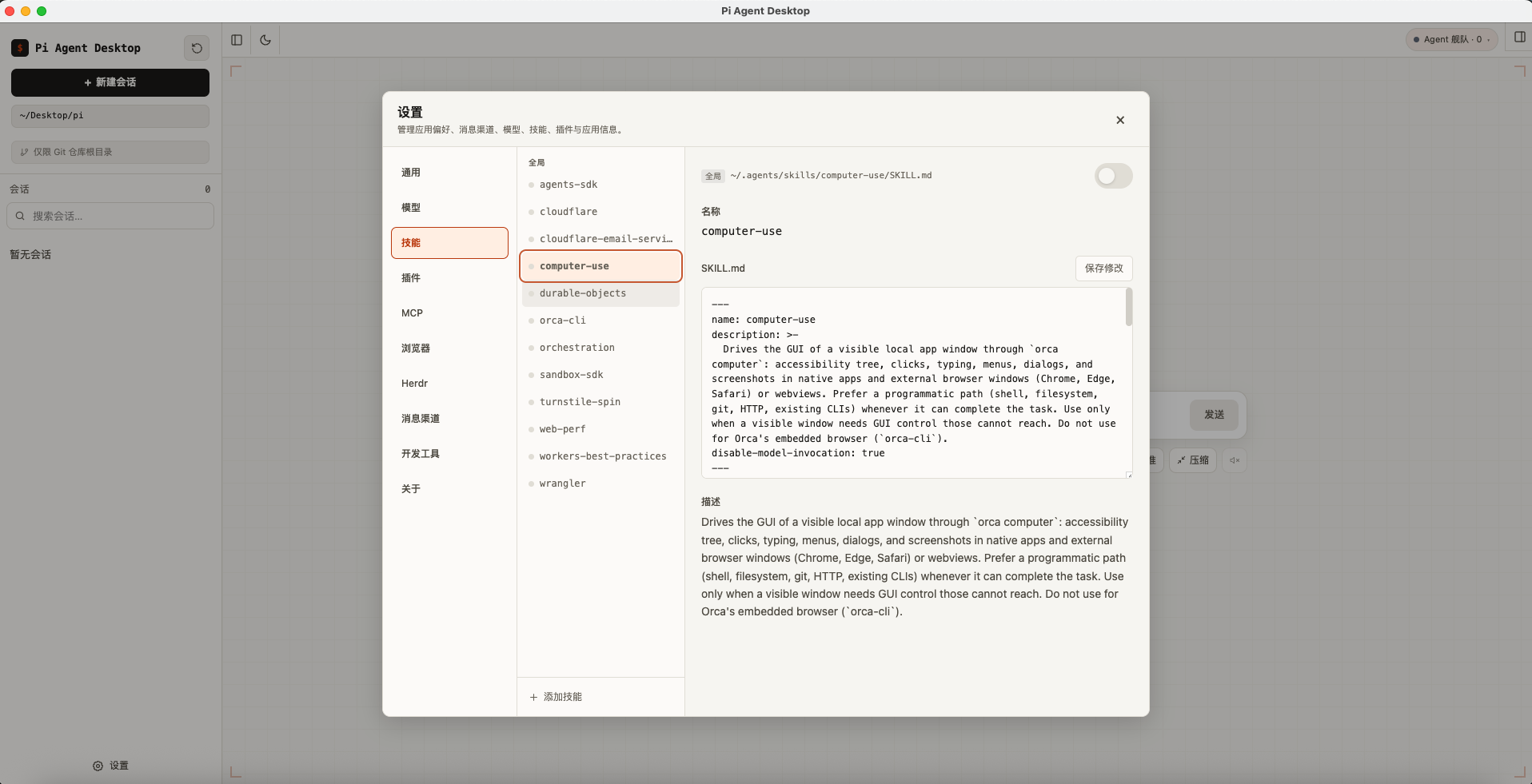
- 先在左侧选择项目,再打开“设置 → 技能”。
- 选择已有 Skill,使用右上角开关设置它是否对模型可见。
- 需要添加时点击“添加技能”,搜索名称,选择“全局”或“当前项目”,再点击“安装”。
- 只有确实需要自定义说明时才修改内容,并点击“保存更改”。
Plugins 设置
打开选择项目→设置→插件
插件页只需要配置插件来源、安装范围和启用状态。
- 先选择项目,再打开“设置 → 插件”。
- 点击“添加插件”,填写 npm 包、Git 仓库或本地绝对路径。
- 选择“全局”或“当前项目”,然后点击“安装”。
- 在已安装列表中启用、禁用、更新或移除插件。
- 设置发生变化后,点击“重新加载会话”使配置生效。
消息渠道设置
打开设置→消息传递渠道
先选择要连接的渠道。飞书 / Lark 推荐使用官方扫码创建,也可以继续连接已有自建应用:
附件与对应回合准确关联。已取消或由扩展接管的消息不再影响后续 Desktop 回合,也不会重复发送上一轮助手回复。
| 渠道 | 设置内容 |
|---|---|
| 个人微信 | 点击“连接微信”,使用手机扫码并确认登录。 |
| Telegram | 填写从 BotFather 获取的 Bot Token。 |
| 飞书 / Lark | 推荐扫码创建新机器人;已有应用仍可填写 App ID 与 App Secret。 |
飞书 / Lark 扫码创建机器人
- 点击“连接飞书 / Lark”,选择“扫码创建(推荐)”。
- 选择账号区域:飞书(中国)或 Lark。
- 点击“生成二维码”,使用对应客户端扫码并完成官方授权。
- 授权完成后,应用会自动创建机器人、配置所需权限、保存凭据、验证身份并启动连接。
连接已有飞书 / Lark 应用
在接入方式中选择“已有应用”,选择飞书或 Lark,再填写 App ID 和 App Secret。扫码流程不会读取已有应用的 App Secret。
完成账号设置
- 保存账号信息,并按需设置默认工作目录和访问策略。
- 启动账号,确认状态显示为“运行中”。
- 使用“测试连接”检查配置;需要与当前会话共享上下文时,再绑定对应消息对话。
开发工具设置
打开设置→开发工具
应用会自动扫描所需工具。普通使用只需要处理显示为“缺少”或“不可用”的项目。
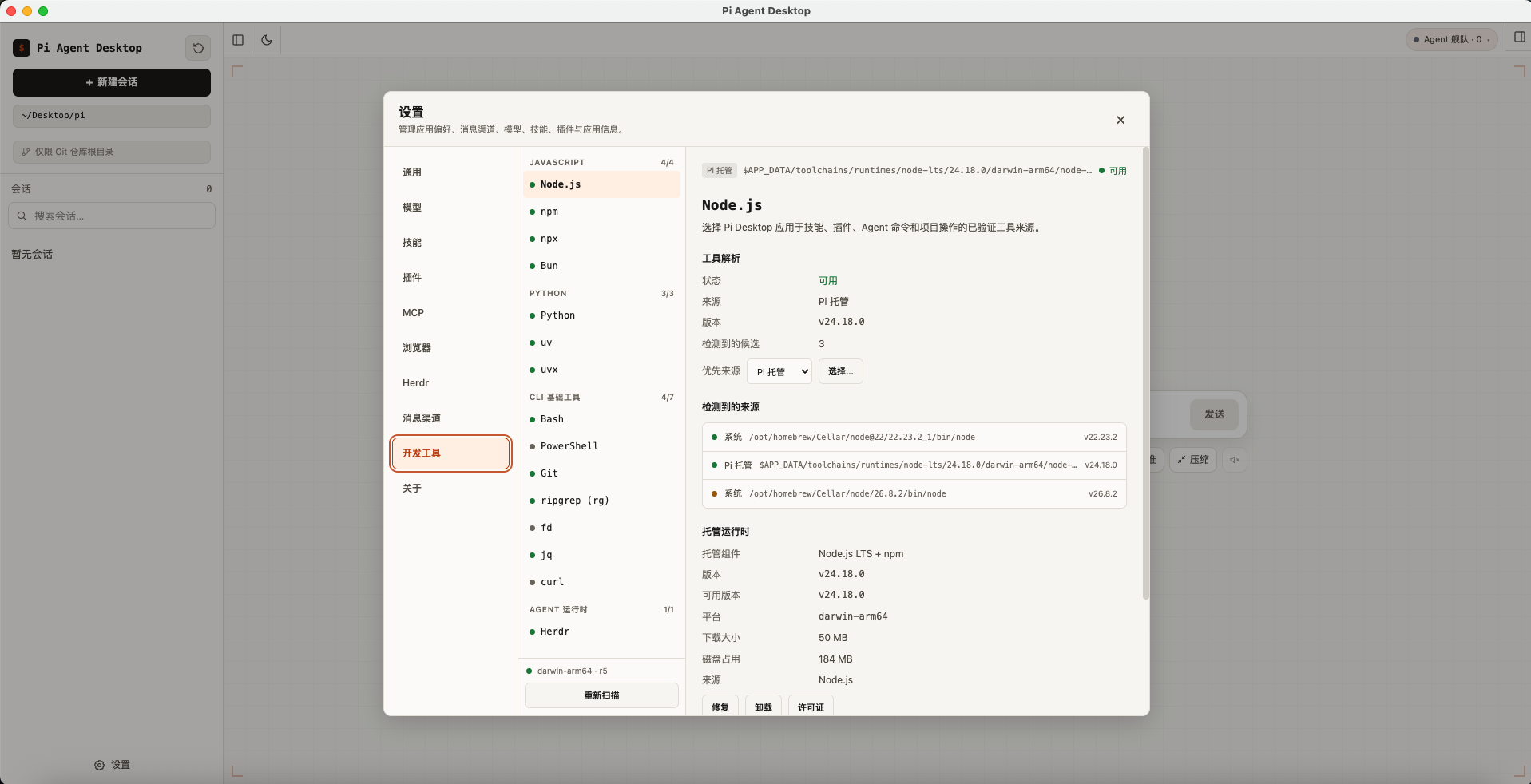
- 点击“重新扫描”,查看工具状态、来源和版本。
- 已经安装的工具保持“自动”,检测不正确时点击“选择”指定路径。
- 缺少工具且应用提供托管版本时,点击“安装”;文件损坏时点击“修复”。
Windows 会结合安装布局与同目录 Git 版本识别 Git Bash,因此自定义 Git for Windows 目录和带版本号的 PortableGit 目录也能被正确发现。
优先使用可用的 PowerShell 7,也支持 Windows PowerShell 5.1。可在「开发工具」中指定可执行文件;安装或更改路径后,请刷新工具状态。
管理 Herdr 运行时
macOS、Linux 与 Windows x64 版都随包提供经过完整性校验的 Herdr v0.8.2。在“开发工具”中可以查看内置版本、已安装版本和私有磁盘占用,并执行安装、更新、修复或卸载;这些操作从应用内置副本恢复,不会另行下载 Herdr。
Herdr 版本随 Pi Desktop 更新。卸载私有运行时不会删除 Herdr Session,也不会移除安装包中的恢复副本。
更新、后台运行与本地数据
检查更新
打开“设置 → 关于”,可以检查稳定版更新。macOS 与 Windows 支持在应用内下载并安装;Linux AppImage 当前需要从下载页面手动获取新版本。
保持消息渠道在线
在“设置 → 通用”开启“关闭窗口时最小化到托盘”。关闭主窗口后消息渠道会继续运行;从托盘菜单选择“退出”才会真正停止应用。
本地数据
Desktop 的工具权限与执行记录保存在应用数据目录。完整备份时,除 ~/.pi/agent/ 外,还需保留其中的 tool-executions 日志和内容文件。
- 会话和 Pi 配置默认保存在本机的
~/.pi/agent/目录中。 - 已经使用 Pi CLI 的用户可以直接复用原有会话和配置。
- 模型请求仍会发送给你所选择的模型服务商,请同时了解该服务商的隐私政策。
- 消息渠道凭证使用操作系统安全存储加密保存,不会在设置页中重新显示。
常见问题
为什么配置了 MCP,Agent 仍无法使用工具?
保存 MCP 配置不等于授权工具。请在当前会话的工具菜单中授权;嵌套调用也遵守同样的权限。
如何启用 Auto?
打开「设置 → 模型 → 自动路由」,启用 Auto,选择快模型、强模型及各自的思考级别。保存后,在输入框下方选择 Auto。
普通使用需要安装 Node.js 或 Pi CLI 吗?
不需要。桌面安装包已经内置 Pi Coding Agent 运行时。只有某些 Skills、Plugins 或 Agent 命令依赖额外工具时,才需要在“设置 → 开发工具”中检查或安装。
为什么“技能”和“插件”页面提示先选择项目?
Skills 和 Plugins 可以按项目安装,因此应用需要先知道当前项目目录。回到主界面左侧选择一个项目,再重新打开设置即可。
配置模型后仍然无法发送消息?
确认输入框下方已经选择模型,然后检查 API Key、账号额度和网络连接。回到“设置 → 模型”,使用“测试”查看服务商返回的具体错误。
为什么打开长会话时只看到最近的消息?
为了缩短首屏时间,应用先加载最近 20 个对话轮次。向上滚动或点击“加载更早消息”即可继续加载;分页和延迟内容不会删除或截断本机保存的历史。
授权 Coding 工具后,Agent 为什么仍然不能操作浏览器?
浏览器读取和交互使用独立授权,Coding 权限不会隐式开启 Browser read / interact。请在主窗口的授权弹窗中确认,或前往“设置 → 浏览器”调整策略。
为什么无法开启受管后台进程?
确认当前平台受支持,并已选择受信任的项目目录。Windows 需要 Windows 11 x64;如果界面提示 helper、owner identity 或 crash reaper 异常,请按提示重启或重新安装应用,并在需要时导出诊断信息。
为什么找不到或无法连接 Herdr?
Herdr 支持 macOS arm64 / x64、Linux x64 与 Windows x64;Windows ARM64、Windows Server 和 32 位 Windows 暂不支持。请先在“设置 → 开发工具”安装或修复内置 Herdr v0.8.2,再到“设置 → Herdr”确认模式、Session 名称和连接状态。
Windows 或 Linux 顶部菜单栏为什么不见了?
v0.2.3 默认收起顶部菜单栏以减少与应用界面的视觉割裂,菜单命令与快捷键并未移除。按 Alt 可以临时显示菜单栏;macOS 菜单栏仍保留在系统顶部。
消息渠道批准配对后为什么没有回复?
触发配对的第一条消息不会进入 Agent。批准后,请让同一个用户再发送一条新消息。
关闭窗口后消息渠道为什么离线?
打开“设置 → 通用”,启用“关闭窗口时最小化到托盘”。如果从托盘或应用菜单选择了“退出”,所有消息渠道都会停止。
Windows 安装时出现 SmartScreen 提示怎么办?
当前 Windows 安装包尚未配置代码签名。请确认安装包来自项目的 GitHub Releases,再选择“更多信息 → 仍要运行”。
支持 Linux 吗?
支持 Linux x64 AppImage。当前暂不提供 Linux ARM64 构建,更新时需要手动下载新的 AppImage。
遇到问题如何反馈?
先记录应用版本、操作系统和错误提示,然后前往 GitHub Issue。请勿上传 API Key、Token、App Secret 或其他敏感信息。