
Pi Agent Desktop Guide de l'utilisateur
Suivez ces étapes pour installer l'application, configurer un modèle et démarrer votre première conversation.
Téléchargez et installez
Ouvrez la page de téléchargement. Le site met en avant le package qui correspond à votre système. Les packages de bureau v0.4.1 incluent Pi Coding Agent 1.2.0 et Herdr v0.8.2. Une utilisation normale ne nécessite pas d'installation Pi CLI distincte.
macOS
Choisissez arm64 pour Apple Silicon (série M) ou x64 pour un Mac Intel. Ouvrez le DMG et faites glisser l'application vers Applications.
Windows
Windows 10 et 11 x64 sont pris en charge. Le programme d'installation actuel est une version bêta non signée ; exécutez l'EXE et suivez l'assistant d'installation.
Linux
Linux x64 est disponible sous la forme AppImage. Rendez-le exécutable, puis ouvrez-le depuis votre gestionnaire de fichiers ou le menu de votre application.
Installer sur macOS
- Téléchargez Apple Silicon ou Intel DMG pour votre Mac.
- Ouvrez le DMG et faites glisser Pi Agent Desktop vers le dossier Applications.
- Ouvrez-le depuis Applications. Les versions de production sont signées et notariées par Apple.
Installer sur Windows
- Téléchargez et exécutez le programme d’installation bêta Windows x64 non signé.
- Suivez l'assistant de configuration.
- Le programme d’installation n’est pas encore signé. Si SmartScreen affiche « Éditeur inconnu », vérifiez que le fichier provient de GitHub Releases, puis choisissez Plus d'informations → Exécuter quand même.
Installer sur Linux
- Téléchargez le Linux x64 AppImage.
- Autorisez le fichier à s'exécuter en tant que programme dans ses propriétés, ou exécutez
chmod +x Pi-Agent-Desktop-*.AppImage. - Ouvrez le AppImage. Les mises à jour Linux sont actuellement manuelles.
Découvrez l'espace de travail principal
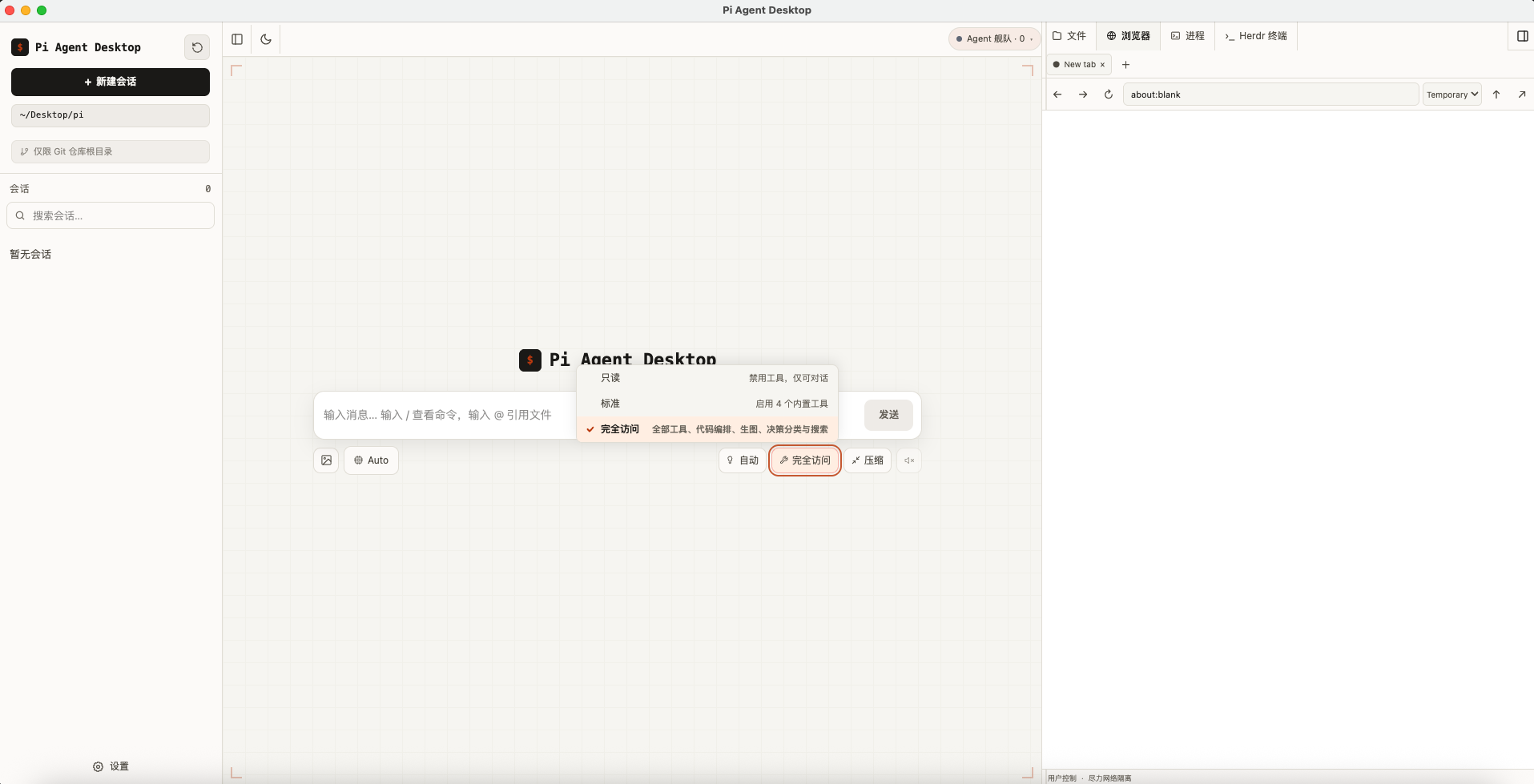
À gauche : projets et sessions
- Choisir ou changer de dossier de projet
- Créer une nouvelle session
- Rechercher, changer, renommer ou supprimer des sessions
- Ouvrez les paramètres en bas
Centre : conversation
- Envoyer des invites et lire les réponses en streaming
- Inspecter le raisonnement et les résultats des appels d'outils
- Choisissez le modèle, le niveau de raisonnement et le préréglage de l'outil
- Faites glisser, collez ou joignez n'importe quel fichier, ou référencez des fichiers de projet avec
@
À droite : fichiers, processus, Herdr et navigateur
- Parcourir les fichiers du projet en cours
- Ouvrir plusieurs fichiers dans des onglets
- Aperçu du code, Markdown, diagrammes et documents
- Inspecter et contrôler les processus gérés et les journaux rédigés
- Observez la sortie du volet Herdr et prenez le contrôle du clavier si nécessaire
- Ouvrir de vraies pages partagées avec l'agent
- Faites glisser les séparateurs pour redimensionner les panneaux
Démarrer votre première session
- Choisissez un dossier de projet dans la barre latérale gauche.
- Sélectionnez Nouvelle session.
- Assurez-vous qu'un modèle disponible est sélectionné sous le compositeur.
- Décrivez un objectif, tel que « Expliquer ce projet » ou « Trouver la page de connexion ».
Pour le chat ou le travail temporaire, vous pouvez choisir un dossier vide. L'Agent peut lire ou modifier les fichiers du projet uniquement lorsque vous autorisez les outils concernés.
Titres automatiques et retour au dernier message
Après le premier message significatif d'une nouvelle session, l'application utilise le modèle actuel en arrière-plan pour générer un titre pouvant contenir jusqu'à 40 caractères et met à jour la barre latérale en temps réel. La demande n'entre jamais dans l'historique de la session ni ne bloque la réponse normale ; si le modèle est indisponible, le début du message fournit une solution de secours locale.
- Désactivez ou activez le titre automatique des nouvelles sessions sous Paramètres → Général → Conversation.
- Les noms manuels gagnent toujours et ne sont jamais écrasés par un titre automatique.
- Les commandes barre oblique, le texte vide, les messages à un seul caractère et les messages contenant uniquement des images ne déclenchent pas de titre.
- Après avoir fait défiler vers le haut, utilisez le bouton flottant Faire défiler vers le bas pour revenir au dernier contenu et réactiver le suivi automatique pendant la diffusion.
Changer la langue de l'interface
OuvrirParamètres→Général→Langue de l'interface
Choisissez l'anglais, le chinois simplifié ou le chinois traditionnel. Taïwan, Hong Kong, Macao et zh-Hant les paramètres régionaux du système sont par défaut le chinois traditionnel tout en préservant un choix d'utilisateur existant. Les boîtes de dialogue natives, les menus contextuels des fichiers, les confirmations du navigateur, la copie dans la barre d'état et les menus d'application suivent la langue sélectionnée.
Alt pour révéler temporairement la barre. macOS continue d'utiliser sa barre de menus système.Ajustez la taille du chat, la largeur de la conversation et la largeur de la réponse du modèle
OuvrirParamètres→Général→Conversation
- Choisissez un texte de discussion petit, standard, grand ou très grand. Les modifications s’appliquent immédiatement et persistent après les redémarrages.
- La largeur confortable reste à 760 px ; Étendu s'adapte à la fenêtre jusqu'à 960px.
- La largeur de réponse du modèle contrôle les bulles de réponse de manière indépendante : confortable conserve la largeur de lecture d'origine, tandis que la colonne de conversation Remplir permet aux paragraphes, tableaux et blocs de code d'utiliser l'espace disponible dans la colonne de discussion.
- La largeur de réponse du modèle est distincte de la largeur de la conversation externe. Le mode complet se contracte avec l'espace disponible lorsqu'un panneau latéral droit est ouvert.
- Les messages, les détails du processus et le compositeur partagent des limites de contenu alignées dans les fenêtres larges et de largeur minimale.
Configurer le réchauffement du cache d'invite
Le réchauffement rapide du cache est désactivé, pendant les longues exécutions de l'outil et également en mode inactif. Il peut maintenir les caches d'invites de modèle actifs pendant les longs appels d'outils ou les périodes d'inactivité, mais peut utiliser des jetons de modèle. Le paramètre est partagé avec Pi CLI. Rouvrez toute session active qui n'a pas pu être mise à jour immédiatement.
Envoyez des pièces jointes et utilisez des liens de fichiers locaux
- Ajoutez des images ou n’importe quel fichier par glisser-déposer, coller ou via le bouton de pièce jointe à côté du compositeur. Les pièces jointes autres que des images apparaissent sous forme de fiches de fichiers.
- Les grandes captures d'écran et les PNG Retina sont redimensionnés à un bord le plus long de 2 048 pixels et à environ 512 Ko JPEG avant d'entrer dans le brouillon, ce qui permet aux captures d'écran courantes de persister et de récupérer après le redémarrage.
- Les pièces jointes peuvent être envoyées sans texte. Les messages contenant des pièces jointes peuvent également entrer dans la file d'attente de Pilotage / Suivi pendant que l'agent diffuse.
- Si l'envoi échoue, les pièces jointes et le texte sont fusionnés dans le brouillon actuel sans écraser tout ce qui a été saisi pendant l'envoi.
- Les messages Markdown reconnaissent les chemins locaux Windows, POSIX et UNC. Les chemins relatifs au référentiel s'ouvrent dans l'application, tandis que les chemins absolus peuvent être révélés dans le gestionnaire de fichiers système.
- Cliquez avec le bouton droit sur un lien de fichier local pour l'ouvrir, choisissez l'application par défaut ou Ouvrir avec, enregistrez une copie, copiez son chemin ou son contenu textuel, ou affichez-le dans son dossier.
- Lorsque vous saisissez
@pour référencer un fichier du projet, l’application parcourt et recherche à la demande jusqu’à 300 candidats. Si votre dossier personnel sert d’espace de travail,AppDataouLibrarysont masqués par défaut, mais restent accessibles si vous saisissez leur nom. - Si l'outil de recherche de fichiers n'est pas disponible, expire ou échoue, l'interface utilisateur affiche un état de repli et conserve les candidats du répertoire actuel au lieu de bloquer la saisie ou de renvoyer silencieusement des résultats incomplets.
Utilisez le navigateur intégré
OuvrirCôté droit de l'espace de travail→Navigateur
Le navigateur intégré héberge de vraies pages Chromium. Vous et l'agent exploitez la même page, avec des onglets, des profils et un état de connexion préservés, et vous pouvez prendre le relais à tout moment.
Parcourir
- Créer, changer et fermer plusieurs onglets
- Choisissez un profil temporaire ou persistant
- Connectez-vous et utilisez les téléversements, les téléchargements et les proxys
Travailler avec l'agent
- La lecture du navigateur permet la navigation, les instantanés de page et les captures d'écran
- L'interaction du navigateur permet les clics, la saisie et les actions du clavier
- Vous et l'agent partagez la page et vous pouvez prendre le relais
Autorisations et confirmation
- L'autorisation de codage n'autorise jamais automatiquement l'accès au navigateur
- La fenêtre principale demande une autorisation de session lors de la première utilisation
- Les soumissions, téléchargements et protocoles externes restent contrôlés par des politiques
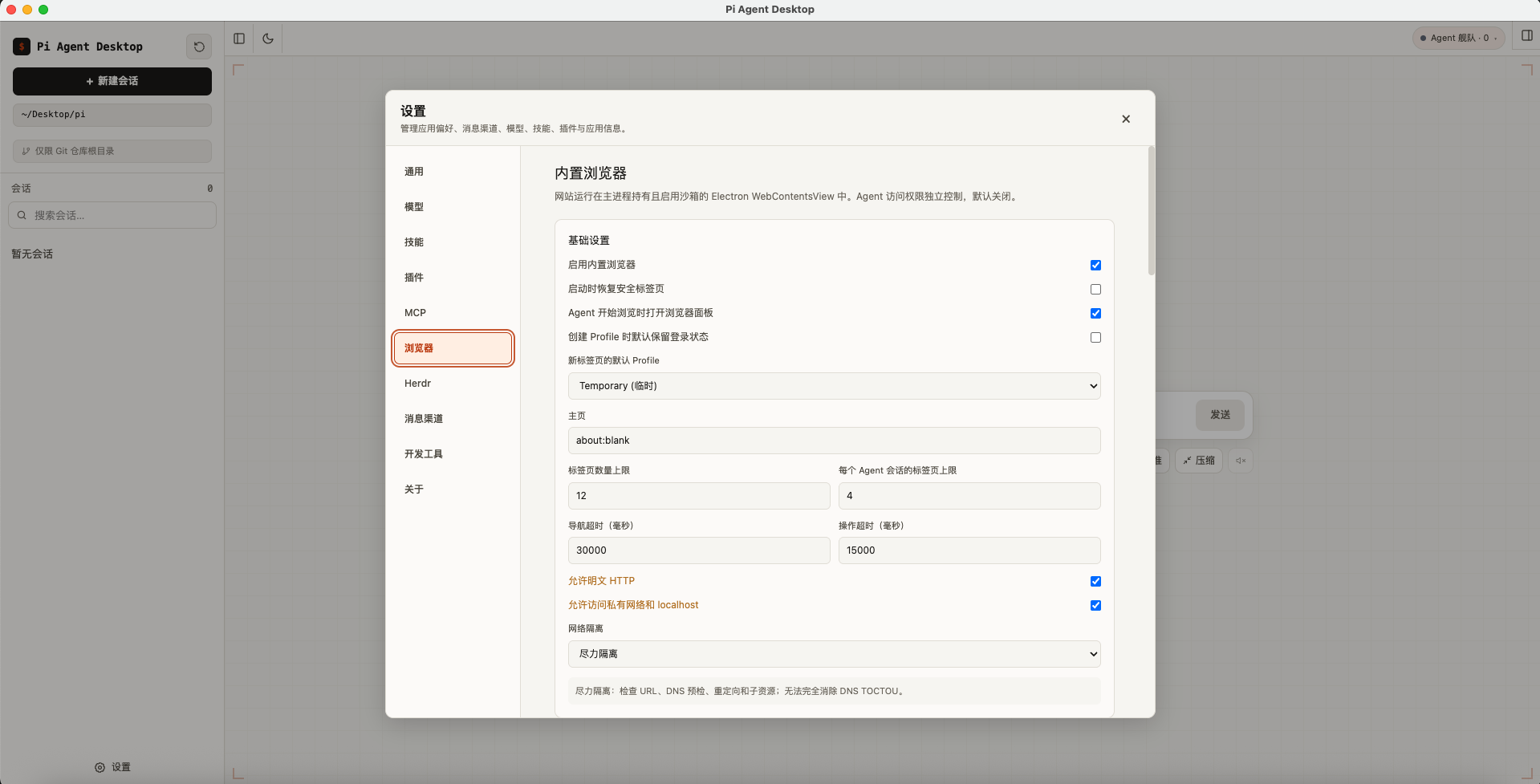
Gérer les autorisations du navigateur
Ouvrez Paramètres → Navigateur pour gérer les valeurs par défaut globales et les politiques persistantes pour les sessions individuelles. Les autorisations de la boîte de dialogue d'autorisation sont temporaires pour la session en cours et peuvent être révoquées à tout moment.
Mode navigateur avancé
Le mode avancé ajoute une entrée fiable, une inspection du réseau, une banque de connaissances JavaScript et une relecture confirmée de la demande d'écriture dans un profil dédié. Le changement ne dure que pour le lancement actuel de l'application et les outils d'agent ne reçoivent ni ne renvoient jamais de valeurs de cookie.
Utiliser les flottes d'agents Herdr
OuvrirParamètres→Herdr
Pi Agent Desktop utilise Herdr v0.8.2 / protocole 20 pour gérer les flottes d’agents locales. Pi peut utiliser les outils herdr_* dans la conversation principale, tandis que la barre de titre indique l’état de la flotte et que le terminal Herdr à droite permet la surveillance, le dépannage et la reprise explicite du contrôle.
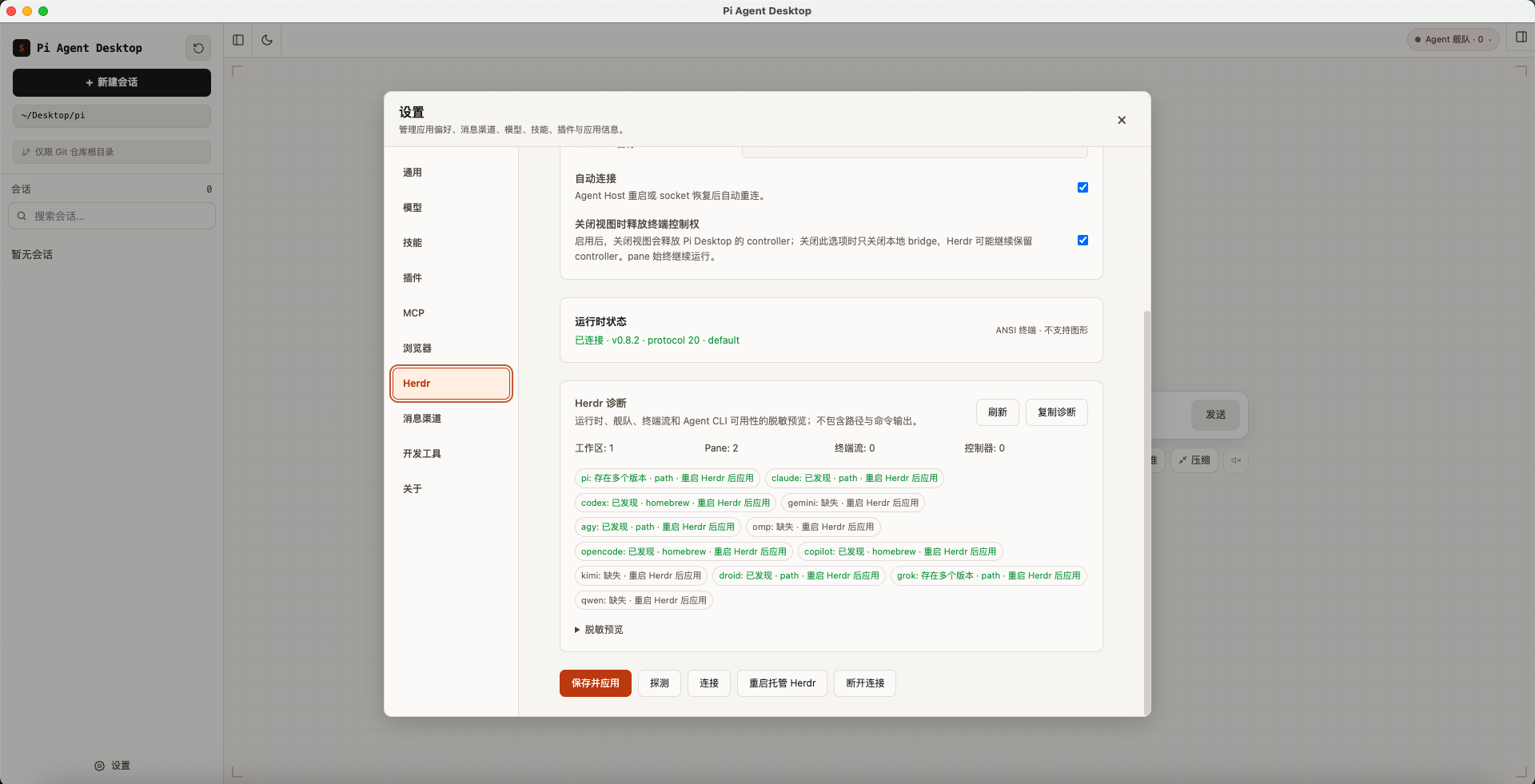
Préparer le runtime Herdr
- Sur macOS, Linux ou Windows x64, ouvrez Paramètres → Outils de développement et recherchez Herdr. Un runtime v0.8.2 à intégrité vérifiée est fourni, vous pouvez donc installer, mettre à jour, réparer ou supprimer le runtime privé sans téléchargement réseau séparé.
- Ouvrez Paramètres → Herdr, activez l'intégration, choisissez le mode Attacher ou Géré, entrez un nom de session Herdr et activez éventuellement la connexion automatique.
- Attach se connecte à un serveur système Herdr que vous démarrez et arrêtez vous-même ; Pi Desktop ne l'arrête jamais. La gestion gère, surveille et redémarre le serveur privé de Pi Desktop dans certaines limites.
- L'entreprise gérée arrête son serveur privé lorsque Herdr est désactivé, que le mode change, que le runtime est supprimé ou que l'application se ferme. Il ne prend jamais le relais ni ne met fin à un Herdr externe.
Gérer les agents depuis la conversation
- 24 outils
herdr_*couvrent les requêtes de flotte, la création et la gestion des espaces de travail, onglets et volets, le lancement des agents, l’envoi d’instructions, les attentes, la saisie de touches, l’explication de l’état, le diagnostic des processus et l’attente des sorties. - L'état de la barre de titre est regroupé par espace de travail, onglet, volet et agent, affichant les états inactif, en cours de travail, bloqué, terminé ou inconnu sur l'écran de démarrage et les sessions actives.
- Les CLI d'agent pris en charge incluent
pi,claude,codex,gemini,omp,opencode,copilot,kimi,droid,grok,qwen, etagy. - Le mode géré découvre les CLI d'agent courants uniquement dans les emplacements fixes sur liste blanche et place uniquement les commandes d'agent autorisées dans la superposition du lanceur. Il n'exécute jamais de shell de connexion, ne lit jamais les profils de shell, n'installe pas à partir du réseau ou n'analyse pas de manière récursive le répertoire personnel.
missing-locallysignifie seulement que Desktop n'a pas trouvé le CLI dans un répertoire local pris en charge. En mode Attach, la session Herdr externe renvoie toujours le résultat de lancement faisant autorité.- Les sessions Pi et les sessions Herdr sont indépendantes. Les invites Herdr ne sont pas écrites dans l'historique de session Pi ou dans les résumés de compactage.
Observer et prendre en charge un terminal
- Le terminal Herdr de droite prend en charge la sortie ANSI, le dimensionnement à ajustement automatique, l'observation en lecture seule, la prise de contrôle explicite du clavier, la limitation des entrées, la reconnexion et la mise en mémoire tampon limitée.
- La fermeture de la vue du terminal ne ferme pas le volet Herdr ou l'agent. Vous pouvez choisir si la fermeture de la vue libère le contrôle du terminal.
- La fermeture d'un espace de travail, d'un volet ou d'un agent nécessite une confirmation locale. Herdr v0.8.2 ne peut pas arrêter uniquement un agent, donc Close Agent ferme explicitement son volet et tous les processus qu'il contient.
- Sur Windows x64, les objets de travail natifs contiennent des processus enfants de terminal et fournissent un nettoyage limité après une panne d'application ou de terminal.
Exécuter des processus en arrière-plan gérés
ActiverParamètres→Général→Processus gérés
Les processus d'arrière-plan gérés permettent à l'agent de garder les serveurs de développement, les processus de surveillance, les API fictifs et d'autres tâches de projet s'exécutant sous le contrôle du cycle de vie de l'application sans shell. &, nohup, ni terminal externe. Les commandes courtes utilisent le shell choisi pour la session : Bash ou, sous Windows, PowerShell.
Démarrer et inspecter un processus
- Choisissez un dossier de projet approuvé, puis activez Activer les processus en arrière-plan gérés sous Paramètres → Général. La fonctionnalité est désactivée par défaut.
- Demandez à l’Agent de lancer un serveur de développement, une compilation en mode surveillance ou une autre tâche de longue durée ; il utilise les outils
process_*. - Ouvrez les processus sur la droite pour inspecter le propriétaire, l'état, l'état de préparation, les journaux rédigés, les points de terminaison de bouclage et les raisons de sortie.
- Sélectionnez Ouvrir dans le navigateur pour un point de terminaison disponible afin de le déboguer avec le navigateur intégré. La capacité de traitement et l’autorisation du navigateur restent distinctes.
Contrôler les processus et les journaux
- Envoyez un stdin orienté ligne, arrêtez, forcez l'arrêt ou redémarrez un processus, et recherchez, copiez ou exportez ses journaux.
- Les tâches à démarrage lent se poursuivent à partir d'un curseur de journal au lieu de relire toutes les sorties. Les journaux utilisent des tampons limités et rédigent les secrets communs.
- Chaque processus appartient uniquement à la session Agent qui l'a démarré. Les redémarrages créent un nouvel ID d'exécution et les opérations obsolètes sont rejetées.
- Un agent ne peut pas automatiquement contourner un arrêt utilisateur. Un Crash Reaper effectue un nettoyage limité de l'arborescence des processus après une panne de l'hôte ou de l'application.
127.0.0.1 par défaut; les liaisons LAN courantes nécessitent une confirmation.Prise en charge de Windows PowerShell
Exécutez les commandes de l’Agent avec PowerShell 5.1 ou 7 sous Windows. Choisissez le shell des nouvelles sessions ; les sessions existantes conservent leur choix.
- Sous Windows, ouvrez Paramètres → Général → Shell par défaut de l’Agent et choisissez PowerShell ou Bash. Les nouvelles sessions utilisent PowerShell par défaut ; ce réglage ne concerne que les sessions créées ensuite.
- PowerShell 7 est privilégié lorsqu’il est disponible ; Windows PowerShell 5.1 est aussi pris en charge. Dans Outils de développement, choisissez au besoin un exécutable et actualisez l’état après installation ou modification du chemin.
Découpez les commandes PowerShell très longues. Celles qui dépassent la limite Windows sont rejetées avant exécution, sans troncature silencieuse.
Configurer les modèles
OuvrirParamètres→Modèles
Pi Agent Desktop v0.4.1 inclut Pi Coding Agent 1.2.0 mais n'inclut pas les crédits du modèle. Connectez un compte de fournisseur de modèles existant ou saisissez une clé API de votre fournisseur. Les paramètres du modèle prennent en charge l'anglais, le chinois simplifié et le chinois traditionnel.
Utilisez une clé API
- Ouvrez Paramètres → Modèles et sélectionnez Ajouter un fournisseur.
- Choisissez votre fournisseur de modèles.
- Pour un proxy ou un point de terminaison compatible, entrez une URL de base ; laissez-le vide pour utiliser la valeur par défaut du fournisseur.
- Collez la clé API et enregistrez. L'application synchronise l'état du modèle Agent Host.
- Sélectionnez un modèle. Si une action Test est disponible, utilisez-la pour vérifier la connexion.
- Fermez les paramètres et choisissez le modèle sous le compositeur de conversation.
L'URL de base remplace le point de terminaison du fournisseur de clé API actuel et prend effet avec la clé API après avoir sélectionné Enregistrer en bas de la page. L'actualisation du catalogue de modèles est entièrement limitée dans le temps : même si la création du service ou la projection du catalogue final s'arrête, l'application arrête d'attendre et préserve les modèles mis en cache.
Contrôler quels modèles apparaissent
- Ouvrez Paramètres → Modèles et choisissez un abonnement connecté ou un fournisseur de clé API.
- Vérifiez le nombre activé. Lorsqu'un fournisseur propose de nombreux modèles, effectuez une recherche par nom ou ID de modèle.
- Basculez les modèles individuellement ou utilisez Activer tout et Désactiver tout pour le fournisseur.
- Attendez que la sélection soit enregistrée, puis revenez au sélecteur de modèle de conversation.
La sélection persiste dans les paramètres Pi et reste compatible avec la configuration de niveau de réflexion existante, mais elle ne modifie pas le modèle actuellement utilisé par une session existante. L'application empêche l'enregistrement d'une configuration sans modèle valide.
Actualiser le répertoire du modèle
- Ouvrez le sélecteur de modèle sous le compositeur de conversation.
- Sélectionnez Actualiser le répertoire des modèles pour récupérer les derniers modèles des fournisseurs configurés.
- Attendez la fin de l'actualisation. Les échecs hors ligne, d'expiration du délai d'attente et de fournisseur partiel apparaissent sous forme d'état ou d'avertissement.
Les sessions préfèrent le répertoire modèle mis en cache localement au démarrage au lieu de faire une requête réseau inutile. Un échec d'actualisation n'efface jamais les modèles existants, le répertoire mis en cache reste donc disponible.
Utiliser OAuth
- Choisissez un fournisseur qui prend en charge OAuth.
- Sélectionnez Connectez-vous et complétez l'autorisation dans votre navigateur.
- Revenez à l'application et confirmez que le fournisseur apparaît comme connecté. La connexion ou la déconnexion synchronise automatiquement l’état du modèle.
Utiliser un service personnalisé compatible
Pour les services auto-hébergés compatibles avec OpenAI, Anthropic ou Google API, ajoutez un fournisseur personnalisé et entrez son URL de base, son type API, sa clé API et ses informations de modèle. Utilisez-le uniquement lorsqu'un fournisseur standard ne répond pas à vos besoins.
Récupérer la configuration des modèles
- Ouvrez Paramètres → Modèles et corrigez les champs signalés. Pour les champs non modifiables dans l’interface, éditez ~/.pi/agent/models.json manuellement. Les commentaires de ligne et les virgules finales sont acceptés.
- Rechargez la configuration depuis le disque, puis la session avant de renvoyer un message. Vérifiez ensuite le modèle sélectionné et le routage Auto.
OpenRouter actualise son catalogue selon les permissions du compte courant. Desktop et Pi CLI partagent le cache dans ~/.pi/agent/ ; après un changement de compte ou un démarrage hors ligne, reconnectez-vous et actualisez le catalogue obsolète ou issu d’un autre compte.
Routage automatique des modèles
Choisissez un modèle rapide et un modèle puissant. Auto oriente chaque nouvelle demande selon le niveau de réflexion ou la complexité de la tâche et affiche le modèle qui a répondu.
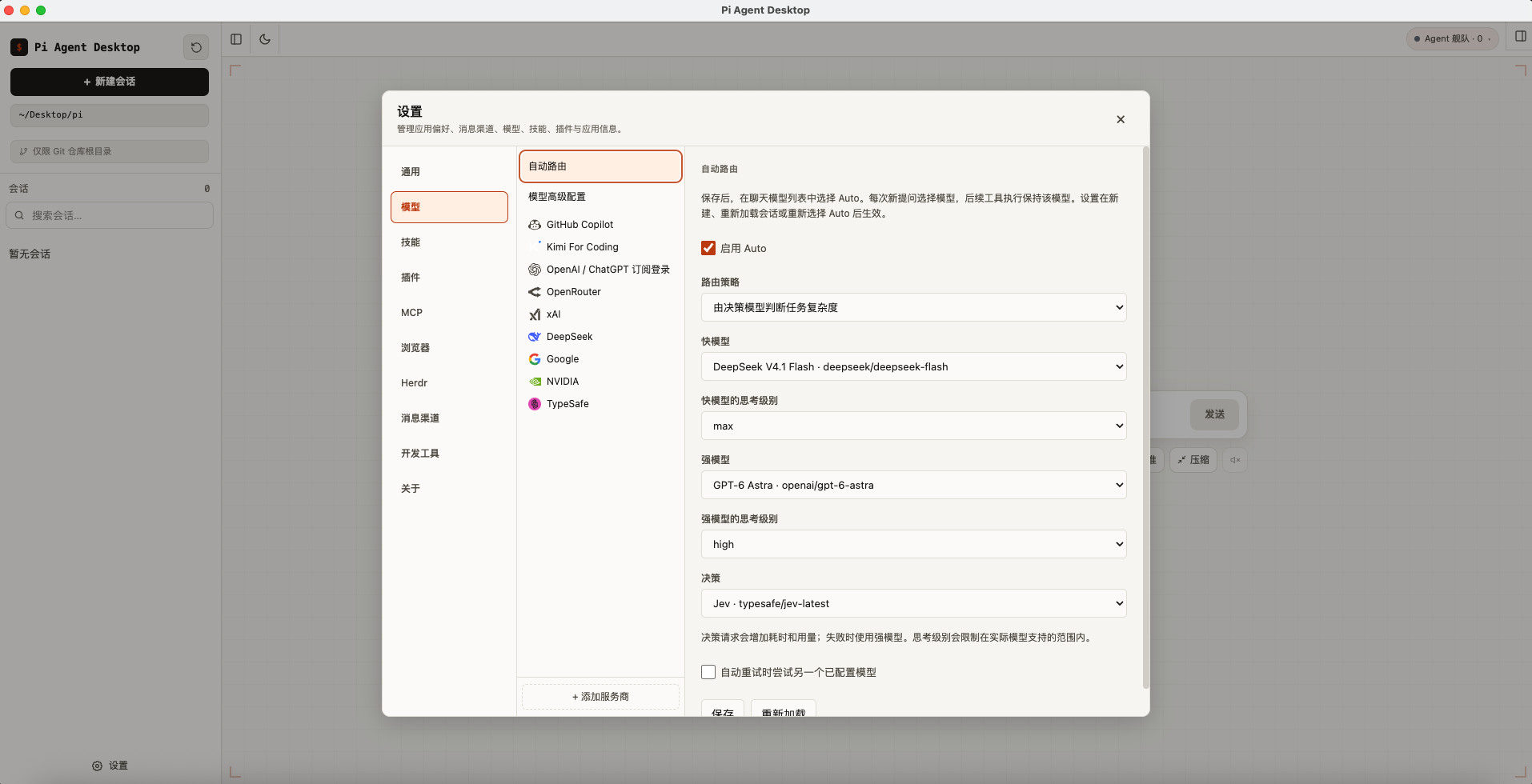
- Ouvrez Paramètres → Modèles → Routage automatique. Activez Auto, choisissez les deux modèles et leurs niveaux de réflexion, puis enregistrez et sélectionnez Auto sous la zone de saisie.
- Routez selon le niveau de réflexion ou ajoutez un modèle de décision pour évaluer la complexité. Les décisions ajoutent de la latence et de la consommation ; en cas d’échec, Auto utilise le modèle puissant.
- Les suites d’appels d’outils conservent le modèle sélectionné. Vous pouvez essayer l’autre modèle configuré lors d’une nouvelle tentative automatique et consulter la consommation par modèle réellement utilisé.
- Les changements de routage s’appliquent aux nouvelles sessions, aux sessions rechargées ou après une nouvelle sélection d’Auto.
Services MCP
Connectez des outils locaux et distants via stdio ou Streamable HTTP. Importez des configurations, connectez-vous avec OAuth, testez les connexions et prévisualisez les ressources dans les paramètres.
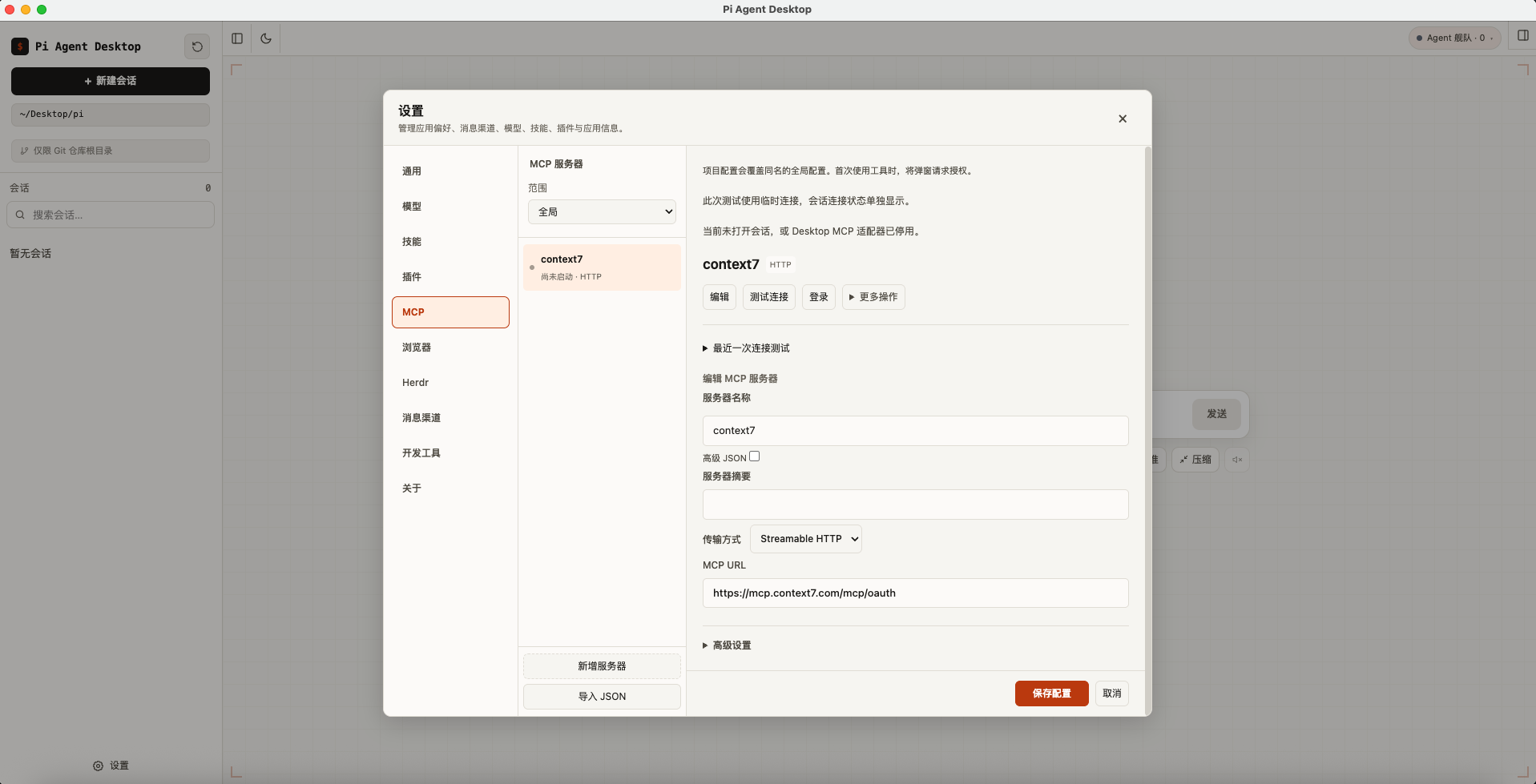
- Ouvrez Paramètres → MCP. Choisissez Global ou Projet actuel, puis ajoutez un serveur ou importez sa configuration JSON.
- Configurez la commande stdio ou l’URL Streamable HTTP. Utilisez OAuth ou une référence aux identifiants du fournisseur si nécessaire, puis testez la connexion.
- Explorez les outils, ressources et modèles de ressources ; prévisualisez le contenu ou reconnectez un service depuis sa fiche.
- Les entrées du projet remplacent les entrées globales de même nom. Les sources d’extensions et les modifications en attente sont affichées séparément.
- Enregistrer une configuration MCP n’autorise pas ses outils. Accordez l’accès dans le menu des outils de la session actuelle ; les appels imbriqués respectent les mêmes autorisations.
Génération d’images et décisions
Utilisez Codemode pour générer des images, classer du contenu, répondre par oui ou non ou attribuer des scores. Les images générées restent visibles à la réouverture de la conversation.
- Configurez un modèle d’image ou de décision disponible dans Paramètres → Modèles, puis activez Codemode dans le menu des outils de la session. L’accès complet inclut Codemode et la recherche d’outils.
- Demandez à l’Agent de générer une image ou de classer du contenu. Les modèles de décision compatibles avec les images peuvent aussi évaluer des captures d’écran. Ces modèles auxiliaires sont distincts du sélecteur de modèle de conversation.
- Les décisions OpenAI nécessitent une clé API ; la connexion par abonnement ChatGPT ne donne pas accès à cette fonction. Ajoutez TypeSafe / Jev avec sa clé API pour utiliser jev-latest.
- Les fiches des fournisseurs proposent des tests de modèles d’image et de décision, susceptibles d’être facturés. Les appels peuvent être annulés et conservent leurs entrées, résultats, état et consommation dans l’historique de session.
Outils et historique d’exécution
Suivez les appels directs et imbriqués dans un arbre d’exécution propre à chaque branche. Consultez leur état, leur durée, leurs entrées et leurs résultats complets, même après réouverture ou compression d’une session.
- Le menu des outils de la session contrôle séparément les points d’entrée visibles par le modèle, les outils accessibles à la recherche imbriquée et les autorisations d’exécution. Les changements d’autorisation sont synchronisés avec l’environnement d’exécution.
- Les résultats volumineux et les sorties temporaires sont enregistrés pour une lecture paginée. L’Agent peut retrouver le contenu original avec tool_history_get après réouverture ou compression.
- Après une interruption, les appels enfants terminés sont conservés et les résultats non confirmés sont marqués comme interrompus ou inconnus. La reprise ne relance pas automatiquement les opérations.
Paramètres avancés des modèles
- Ouvrez Paramètres → Modèles → Paramètres avancés des modèles pour ajuster la compression automatique du contexte, les jetons réservés aux réponses, le contenu récent conservé et les réglages par modèle.
- Configurez les tentatives de l’Agent et du fournisseur, les délais d’attente, les délais d’expiration et le transport automatique, SSE, WebSocket ou WebSocket avec cache.
- L’édition des modèles ajoute les paramètres d’échantillonnage par niveau de réflexion, les limites d’entrée pour les images et les requêtes, et les réglages par ID de modèle. Le raisonnement Max est disponible sur les modèles compatibles.
- Les paramètres avancés sont partagés avec Pi CLI. Rechargez les sessions existantes pour les appliquer. Les projets approuvés peuvent remplacer les valeurs globales. La sauvegarde détecte les modifications externes pour limiter les conflits.
Paramètres des Skills
OuvrirChoisissez un projet→Paramètres→Skills
Cette section se concentre sur les paramètres. La documentation de chaque compétence explique ses capacités et son utilisation.
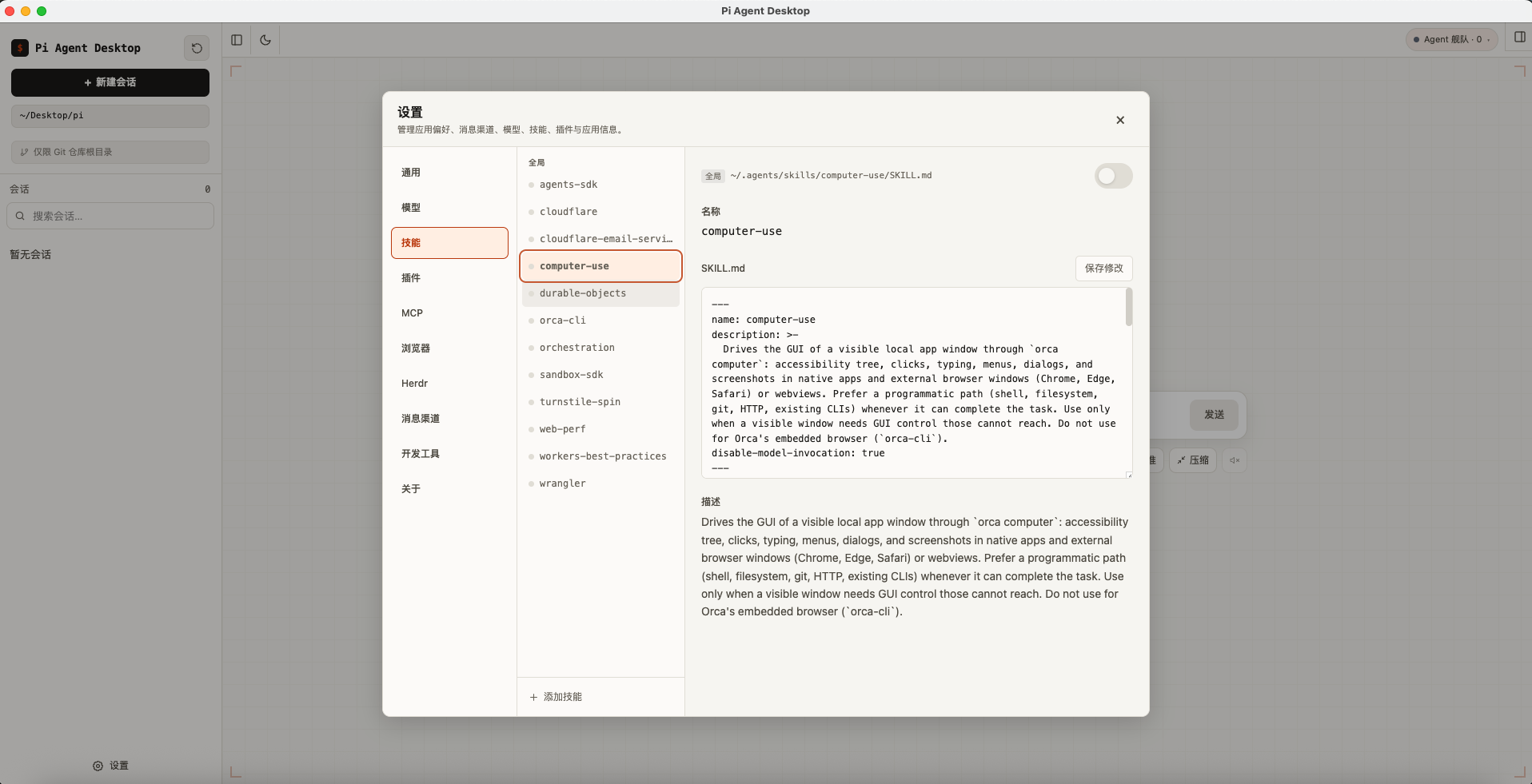
- Choisissez un projet, puis ouvrez Paramètres → Compétences.
- Sélectionnez une compétence installée et utilisez le commutateur pour contrôler si elle est visible par le modèle.
- Pour en ajouter un, sélectionnez Ajouter une compétence, recherchez par nom, choisissez Projet global ou actuel et installez.
- Modifiez le contenu uniquement lorsque vous avez besoin d'instructions personnalisées, puis enregistrez vos modifications.
Paramètres des plugins
OuvrirChoisissez un projet→Paramètres→Plugins
La page Plugins vous permet de configurer une source, une étendue d'installation et un état activé.
- Choisissez un projet, puis ouvrez Paramètres → Plugins.
- Sélectionnez Ajouter un plugin et entrez un package npm, un référentiel Git ou un chemin local absolu.
- Choisissez Projet global ou actuel, puis installez.
- Activez, désactivez, mettez à jour ou supprimez les plugins de la liste installée.
- Après avoir modifié les paramètres du plugin, rechargez la session en cours.
Paramètres du canal de messagerie
OuvrirParamètres→Canaux de messagerie
Choisissez une chaîne. Le flux officiel de création de QR est recommandé pour Feishu / Lark, tandis que les applications personnalisées existantes restent prises en charge :
Les pièces jointes restent associées au bon tour. Les messages annulés ou pris en charge par une extension ne perturbent plus les tours Desktop suivants et ne renvoient plus la réponse précédente.
| Canal | Configuration |
|---|---|
| Sélectionnez Connecter WeChat, puis scannez le code QR et confirmez sur votre téléphone. | |
| Telegram | Entrez le jeton Bot créé avec BotFather. |
| Feishu / Lark | Créez un nouveau bot via le flux QR recommandé ou saisissez l'ID d'application et le secret d'application pour une application existante. |
Créez un bot Feishu / Lark via QR code
- Sélectionnez Connecter Feishu / Lark, puis choisissez Numériser pour créer (recommandé).
- Sélectionnez Feishu Chine ou Lark pour la région du compte.
- Générez le code QR, scannez-le dans le client correspondant et complétez l'autorisation officielle.
- L'application crée le bot, configure les autorisations requises, stocke les informations d'identification, vérifie l'identité et démarre la connexion.
Connectez une application Feishu / Lark existante
Choisissez Application existante, sélectionnez Feishu ou Lark, puis saisissez l'ID de l'application et le secret de l'application. Le flux QR ne lit jamais le secret d'application d'une application existante.
Terminez la configuration du compte
- Enregistrez le compte et configurez son répertoire de projet par défaut et sa politique d'accès si nécessaire.
- Démarrez le compte et confirmez que son statut est En cours d'exécution.
- Utilisez Test de connexion. Liez une conversation de messagerie uniquement lorsqu'elle doit partager le contexte avec la session de bureau en cours.
Paramètres des outils de développement
OuvrirParamètres→Outils de développement
L'application analyse automatiquement les outils requis. La plupart des utilisateurs doivent uniquement agir sur les éléments marqués Manquant ou Indisponible.
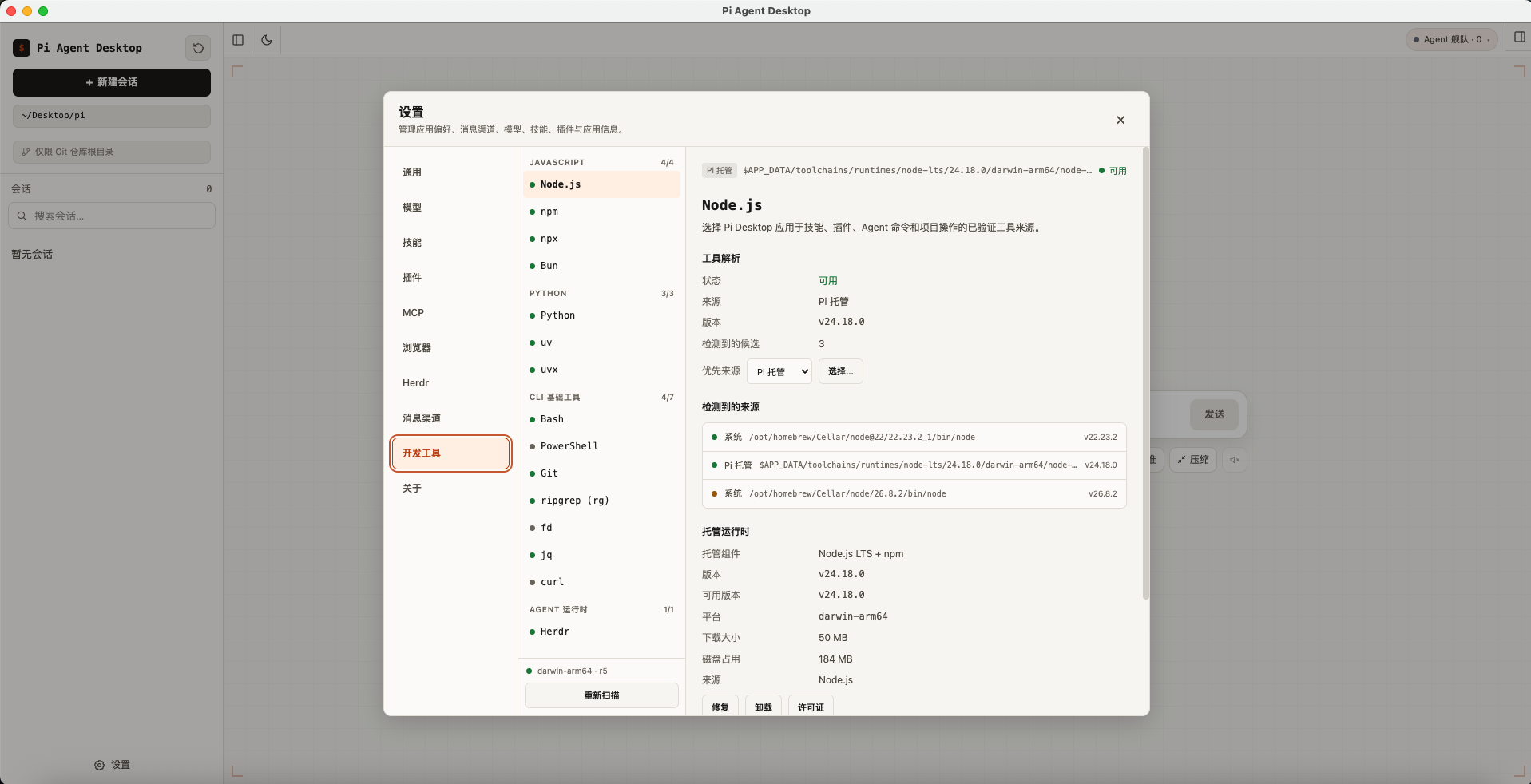
- Sélectionnez Nouvelle analyse pour voir l'état, la source et la version de chaque outil.
- Laissez les outils installés sur Auto. Si la détection est erronée, utilisez Choisir pour sélectionner un chemin.
- Lorsqu'une version gérée est disponible pour un outil manquant, sélectionnez Installer. Utilisez Réparer si les fichiers gérés sont endommagés.
Sur Windows, Git Bash est reconnu à partir de sa présentation d'installation avec la version de Git colocalisée, donc Git personnalisé pour les répertoires Windows et les dossiers PortableGit versionnés fonctionnent correctement.
PowerShell 7 est privilégié lorsqu’il est disponible ; Windows PowerShell 5.1 est aussi pris en charge. Dans Outils de développement, choisissez au besoin un exécutable et actualisez l’état après installation ou modification du chemin.
Gérer le runtime Herdr
Les packages macOS, Linux et Windows x64 incluent Herdr v0.8.2 dont l'intégrité a été vérifiée. Les outils de développement affichent les versions groupées et installées ainsi que l'utilisation du disque privé, et vous permettent d'installer, de mettre à jour, de réparer ou de supprimer le runtime privé de la copie groupée sans télécharger Herdr séparément.
Les versions Herdr arrivent avec les mises à jour de Pi Desktop. La suppression du runtime privé ne supprime pas les sessions Herdr ni la copie de récupération fournie dans l'application.
Mises à jour, opérations en arrière-plan et données locales
Vérifier les mises à jour
Ouvrez Paramètres → À propos pour vérifier les versions stables. macOS et Windows peuvent télécharger et installer des mises à jour dans l'application. Les utilisateurs de Linux AppImage téléchargent actuellement les nouvelles versions manuellement.
Gardez les canaux de messagerie en ligne
Activez Réduire dans la barre d'état lors de la fermeture dans Paramètres → Général. La fermeture de la fenêtre principale maintient ensuite les chaînes en cours d'exécution ; choisir Quitter dans la barre d’état arrête complètement l’application.
Données locales
Les autorisations et les exécutions des outils Desktop sont enregistrées dans le répertoire de données de l’application. Pour une sauvegarde complète, conservez ses journaux et fichiers de contenu tool-executions ainsi que ~/.pi/agent/.
- Par défaut, les sessions et la configuration de Pi sont stockées localement dans
~/.pi/agent/. - Les utilisateurs Pi CLI existants peuvent réutiliser leurs sessions et configurations actuelles.
- Les demandes de modèles sont toujours adressées au fournisseur de modèles sélectionné, alors consultez la politique de confidentialité de ce fournisseur.
- Les informations d'identification de messagerie sont cryptées avec le stockage sécurisé du système d'exploitation et ne sont plus jamais affichées dans les paramètres.
Questions fréquemment posées
Pourquoi l’Agent ne peut-il pas utiliser un outil MCP configuré ?
Enregistrer une configuration MCP n’autorise pas ses outils. Accordez l’accès dans le menu des outils de la session actuelle ; les appels imbriqués respectent les mêmes autorisations.
Comment activer Auto ?
Ouvrez Paramètres → Modèles → Routage automatique. Activez Auto, choisissez les deux modèles et leurs niveaux de réflexion, puis enregistrez et sélectionnez Auto sous la zone de saisie.
Dois-je installer Node.js ou Pi CLI ?
Non. Les packages Desktop incluent le runtime Pi Coding Agent. Vérifiez Paramètres → Outils de développement uniquement lorsqu'une commande de compétence, de plug-in ou d'agent nécessite un outil supplémentaire.
Pourquoi Skills et Plugins me demandent-ils de choisir un projet en premier ?
Les compétences et les plugins peuvent être installés par projet, l'application a donc besoin du dossier du projet actuel. Choisissez-en un dans la barre latérale principale, puis rouvrez les paramètres.
Pourquoi ne puis-je pas envoyer de message après avoir configuré un modèle ?
Confirmez qu'un modèle est sélectionné sous le compositeur, puis vérifiez la clé API, les crédits du compte et la connexion réseau. Utilisez Test sur la carte du fournisseur pour voir l’erreur exacte.
Pourquoi est-ce que je ne vois que les messages récents lors de l'ouverture d'une longue session ?
Pour raccourcir le chargement initial, l'application démarre avec les 20 tours de conversation les plus récents. Faites défiler vers le haut ou sélectionnez Charger les messages précédents pour continuer. La pagination et le contenu différé ne suppriment ni ne tronquent jamais l’historique stocké localement.
Pourquoi l'agent ne peut-il pas utiliser le navigateur après avoir approuvé les outils de codage ?
La lecture et l'interaction du navigateur utilisent des subventions distinctes. L'autorisation de codage n'autorise pas implicitement la lecture/l'interaction du navigateur. Confirmez la boîte de dialogue d'autorisation de la fenêtre principale ou ajustez la stratégie dans Paramètres → Navigateur.
Pourquoi ne puis-je pas activer les processus gérés en arrière-plan ?
Confirmez que la plateforme est prise en charge et qu'un dossier de projet approuvé est sélectionné. Windows nécessite Windows 11 x64. Si l'interface utilisateur signale un problème d'assistance, d'identité du propriétaire ou de crash-reaper, suivez ses instructions de redémarrage ou de réinstallation et exportez les diagnostics si nécessaire.
Pourquoi ne puis-je pas trouver ou me connecter à Herdr ?
Herdr prend en charge macOS arm64 / x64, Linux x64 et Windows x64. Windows ARM64, Windows Server et Windows 32 bits ne sont pas pris en charge. Installez ou réparez le package Herdr v0.8.2 sous Paramètres → Outils de développement, puis vérifiez le mode, le nom de la session et l'état de la connexion sous Paramètres → Herdr.
Pourquoi la barre de menu supérieure est-elle manquante sur Windows ou Linux ?
La v0.2.3 masque la barre de menu supérieure par défaut pour une surface d'application plus intégrée ; les commandes et les raccourcis sont inchangés. Presse Alt pour le révéler temporairement. La barre de menu macOS reste en haut de l'écran du système.
Pourquoi n'y a-t-il aucune réponse après l'approbation du couplage des canaux ?
Le premier message déclenche l'appairage et n'est pas envoyé à l'Agent. Après approbation, demandez au même utilisateur d'envoyer un nouveau message.
Pourquoi un canal de messagerie se déconnecte-t-il lorsque je ferme la fenêtre ?
Activez Réduire dans la barre d'état lors de la fermeture dans Paramètres → Général. Choisir Quitter dans la barre d'état système ou dans le menu d'application arrête toutes les chaînes.
Que dois-je faire lorsque Windows SmartScreen apparaît ?
Le programme d'installation Windows n'est pas encore signé par code. Confirmez qu'il vient de GitHub Releases, puis sélectionnez Plus d'informations → Exécuter quand même.
Linux est-il pris en charge ?
Oui, du Linux du x64 au AppImage. Les versions Linux ARM64 ne sont pas encore disponibles et les mises à jour AppImage sont actuellement manuelles.
Comment signaler un problème ?
Enregistrez la version de l'application, le système d'exploitation et le message d'erreur, puis ouvrez un ticket GitHub. N'incluez jamais de clés, jetons, secrets d'application ou autres informations d'identification API.