
Pi Agent Desktop Benutzerhandbuch
Befolgen Sie diese Schritte, um die App zu installieren, ein Modell zu konfigurieren und Ihr erstes Gespräch zu beginnen.
Herunterladen und installieren
Öffnen Sie die Download-Seite. Auf der Website wird das Paket hervorgehoben, das zu Ihrem System passt. Die Desktop-Pakete v0.4.1 umfassen Pi Coding Agent 1.2.0 und Herdr v0.8.2. Für den normalen Gebrauch ist keine separate Pi CLI-Installation erforderlich.
macOS
Wählen Sie arm64 für Apple Silicon (M-Serie) oder x64 für einen Intel Mac. Öffnen Sie DMG und ziehen Sie die App in „Anwendungen“.
Windows
Windows 10 und 11 x64 werden unterstützt. Das aktuelle Installationsprogramm ist eine nicht signierte Beta; Führen Sie die EXE-Datei aus und folgen Sie dem Setup-Assistenten.
Linux
Linux x64 ist als AppImage verfügbar. Machen Sie es ausführbar und öffnen Sie es dann über Ihren Dateimanager oder das Anwendungsmenü.
Auf macOS installieren
- Laden Sie Apple Silicon oder Intel DMG für Ihren Mac herunter.
- Öffnen Sie DMG und ziehen Sie Pi Agent Desktop in den Anwendungsordner.
- Öffnen Sie es über Anwendungen. Produktions-Builds werden von Apple unterzeichnet und notariell beglaubigt.
Auf Windows installieren
- Laden Sie das unsignierte Windows x64 Beta-Installationsprogramm herunter und führen Sie es aus.
- Folgen Sie dem Einrichtungsassistenten.
- Das Installationsprogramm ist noch nicht codesigniert. Wenn SmartScreen „Unbekannter Herausgeber“ anzeigt, prüfen Sie die Herkunft auf GitHub Releases und wählen Sie dann Weitere Informationen → Trotzdem ausführen.
Auf Linux installieren
- Laden Sie Linux x64 AppImage herunter.
- Lassen Sie zu, dass die Datei in ihren Eigenschaften als Programm ausgeführt wird, oder führen Sie sie aus
chmod +x Pi-Agent-Desktop-*.AppImage. - Öffnen Sie AppImage. Linux-Updates erfolgen derzeit manuell.
Lernen Sie den Hauptarbeitsbereich kennen
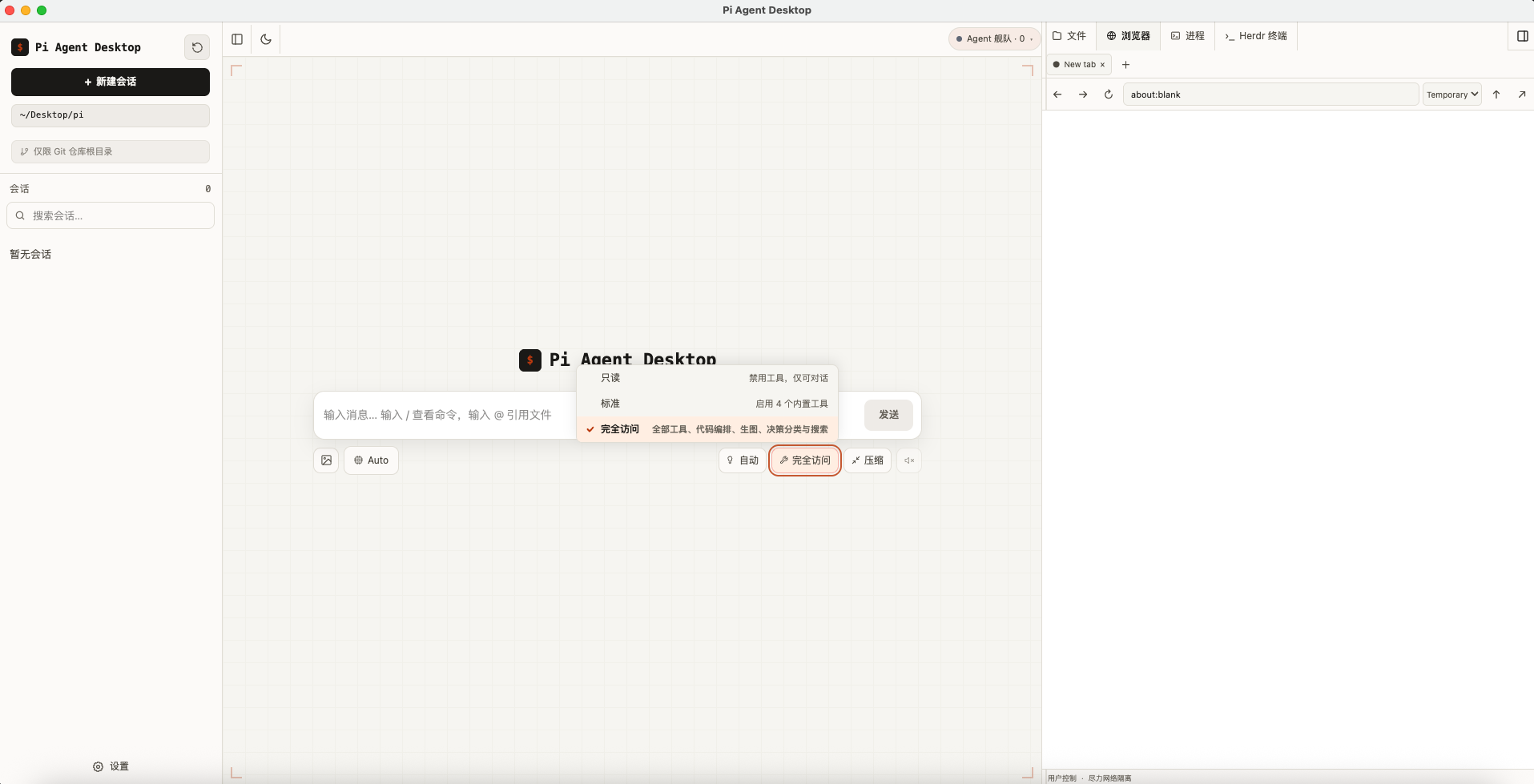
Links: Projekte und Sitzungen
- Wählen Sie den Projektordner oder wechseln Sie ihn
- Erstellen Sie eine neue Sitzung
- Suchen, wechseln, umbenennen oder löschen Sie Sitzungen
- Öffnen Sie unten die Einstellungen
Mitte: Gespräch
- Senden Sie Aufforderungen und lesen Sie Streaming-Antworten
- Überprüfen Sie die Argumentation und die Ergebnisse von Toolaufrufen
- Wählen Sie das Modell, die Argumentationsebene und die Werkzeugvoreinstellung
- Ziehen Sie eine beliebige Datei, fügen Sie sie ein oder hängen Sie sie an oder verweisen Sie auf Projektdateien mit
@
Rechts: Dateien, Prozesse, Herdr und Browser
- Durchsuchen Sie Dateien im aktuellen Projekt
- Öffnen Sie mehrere Dateien in Tabs
- Vorschau von Code, Markdown, Diagrammen und Dokumenten
- Untersuchen und kontrollieren Sie verwaltete Prozesse und redigierte Protokolle
- Beobachten Sie die Ausgabe des Bereichs Herdr und übernehmen Sie bei Bedarf die Tastatursteuerung
- Öffnen Sie echte Seiten, die mit dem Agenten geteilt wurden
- Ziehen Sie Trennwände, um die Größe der Panels zu ändern
Beginnen Sie Ihre erste Sitzung
- Wählen Sie in der linken Seitenleiste einen Projektordner.
- Wählen Sie Neue Sitzung.
- Stellen Sie sicher, dass unter dem Composer ein verfügbares Modell ausgewählt ist.
- Beschreiben Sie ein Ziel, z. B. „Erklären Sie dieses Projekt“ oder „Suchen Sie die Anmeldeseite“.
Für Chats oder temporäre Arbeiten können Sie einen leeren Ordner auswählen. Der Agent kann Projektdateien nur lesen oder ändern, wenn Sie die entsprechenden Tools autorisieren.
Automatische Titel und Rückkehr zur neuesten Nachricht
Nach der ersten aussagekräftigen Nachricht in einer neuen Sitzung generiert die App im Hintergrund anhand des aktuellen Modells einen Titel mit bis zu 40 Zeichen und aktualisiert die Seitenleiste in Echtzeit. Die Anfrage geht nie in den Sitzungsverlauf ein oder blockiert die normale Antwort; Wenn das Modell nicht verfügbar ist, bietet der Anfang der Nachricht einen lokalen Fallback.
- Schalten Sie die automatische Benennung neuer Sitzungen unter „Einstellungen“ → „Allgemein“ → „Konversation“ ein oder aus.
- Manuelle Namen gewinnen immer und werden niemals durch einen automatischen Titel überschrieben.
- Schrägstrichbefehle, leerer Text, Nachrichten mit nur einem Zeichen und Nachrichten, die nur aus Bildern bestehen, lösen keinen Titel aus.
- Nachdem Sie nach oben gescrollt haben, verwenden Sie die schwebende Schaltfläche „Nach unten scrollen“, um zum neuesten Inhalt zurückzukehren und die automatische Verfolgung während des Streamings wieder zu aktivieren.
Ändern Sie die Sprache der Benutzeroberfläche
ÖffnenEinstellungen→Allgemein→Schnittstellensprache
Wählen Sie Englisch, vereinfachtes Chinesisch oder traditionelles Chinesisch. Taiwan, Hongkong, Macau und zh-Hant Systemgebietsschemas verwenden standardmäßig traditionelles Chinesisch, wobei eine bestehende Benutzerauswahl beibehalten wird. Native Dialoge, Dateikontextmenüs, Browserbestätigungen, Taskleistenkopie und Anwendungsmenüs folgen der ausgewählten Sprache.
Alt , um die Leiste vorübergehend einzublenden. macOS verwendet weiterhin die Systemmenüleiste.Passen Sie die Chatgröße, die Konversationsbreite und die Modellantwortbreite an
ÖffnenEinstellungen→Allgemein→Gespräch
- Wählen Sie „Kleiner“, „Standard“, „Großer“ oder „Extra großer“ Chat-Text. Änderungen werden sofort wirksam und bleiben auch nach Neustarts bestehen.
- Die komfortable Breite bleibt bei 760 Pixel; Erweitert passt sich dem Fenster bis zu 960 Pixel an.
- Die Antwortbreite des Modells steuert die Antwortblasen unabhängig: „Komfortabel“ behält die ursprüngliche Lesebreite bei, während „Konversationsspalte füllen“ es Absätzen, Tabellen und Codeblöcken ermöglicht, den verfügbaren Platz in der Chat-Spalte zu nutzen.
- Die Antwortbreite des Modells unterscheidet sich von der Breite der äußeren Konversation. Der Vollmodus verkleinert sich mit dem verfügbaren Platz, wenn ein Bedienfeld auf der rechten Seite geöffnet ist.
- Nachrichten, Prozessdetails und der Composer teilen sich ausgerichtete Inhaltsgrenzen sowohl in Fenstern mit breiter als auch mit minimaler Breite.
Konfigurieren Sie die sofortige Cache-Erwärmung
Die Funktion „Schnelle Cache-Erwärmung“ ist „Aus“, „Während langer Werkzeugläufe“ und „Auch im Leerlaufmodus“ möglich. Es kann Modell-Eingabeaufforderungs-Caches während langer Werkzeugaufrufe oder Leerlaufzeiten aktiv halten, kann jedoch Modell-Tokens verwenden. Die Einstellung wird mit Pi CLI geteilt. Öffnen Sie alle aktiven Sitzungen erneut, die nicht sofort aktualisiert werden konnten.
Senden Sie Anhänge und verwenden Sie lokale Dateilinks
- Fügen Sie Bilder oder beliebige Dateien per Drag-and-Drop, Einfügen oder über die Anhang-Schaltfläche neben dem Composer hinzu. Anhänge, die keine Bilder sind, werden als Karteikarten angezeigt.
- Große Screenshots und Retina-PNGs werden vor dem Eintritt in den Entwurf auf eine längste Kante von 2048 Pixel und etwa 512 KiB JPEG verkleinert, sodass gängige Screenshots bestehen bleiben und nach dem Neustart wiederhergestellt werden können.
- Anhänge können ohne Text gesendet werden. Nachrichten mit Anhängen können auch während des Streamings des Agents in die Steer-/Follow-up-Warteschlange eingehen.
- Wenn der Versand fehlschlägt, werden Anhänge und Text wieder in den aktuellen Entwurf eingefügt, ohne dass die während des Versands eingegebenen Daten überschrieben werden.
- Markdown-Nachrichten erkennen die lokalen Pfade Windows, POSIX und UNC. Repository-relative Pfade werden innerhalb der App geöffnet, während absolute Pfade im Systemdateimanager angezeigt werden können.
- Klicken Sie mit der rechten Maustaste auf einen lokalen Dateilink, um ihn zu öffnen, wählen Sie die Standard-App oder „Öffnen mit“, speichern Sie eine Kopie, kopieren Sie den Pfad oder Textinhalt oder zeigen Sie die Datei in ihrem Ordner an.
- Wenn Sie
@eingeben, um auf eine Projektdatei zu verweisen, durchsucht die App bei Bedarf bis zu 300 Kandidaten. Wenn Ihr Home-Verzeichnis als Workspace dient,AppDataoderLibrarysind standardmäßig ausgeblendet, bleiben aber über eine direkte Eingabe erreichbar. - Wenn das Dateisuchtool nicht verfügbar ist, eine Zeitüberschreitung auftritt oder fehlschlägt, zeigt die Benutzeroberfläche einen Fallback-Status an und behält Kandidaten für das aktuelle Verzeichnis bei, anstatt Eingaben zu blockieren oder stillschweigend unvollständige Ergebnisse zurückzugeben.
Verwenden Sie den integrierten Browser
ÖffnenRechte Seite des Arbeitsbereichs→Browser
Der integrierte Browser hostet echte Chromium-Seiten. Sie und der Agent bedienen dieselbe Seite, wobei Registerkarten, Profile und Anmeldestatus erhalten bleiben, und Sie können jederzeit übernehmen.
Durchsuchen
- Mehrere Registerkarten erstellen, wechseln und schließen
- Wählen Sie ein temporäres oder dauerhaftes Profil
- Melden Sie sich an und nutzen Sie Uploads, Downloads und Proxys
Arbeiten Sie mit dem Agenten zusammen
- Das Lesen im Browser ermöglicht Navigation, Seitenschnappschüsse und Screenshots
- Die Browserinteraktion ermöglicht Klicks, Eingaben und Tastaturaktionen
- Sie und der Agent teilen sich die Seite und Sie können die Seite übernehmen
Berechtigungen und Bestätigung
- Die Codierungsberechtigung ermöglicht niemals automatisch den Browserzugriff
- Das Hauptfenster fordert bei der ersten Verwendung eine Sitzungsgewährung an
- Übermittlungen, Uploads, Downloads und externe Protokolle unterliegen weiterhin der Richtlinienkontrolle
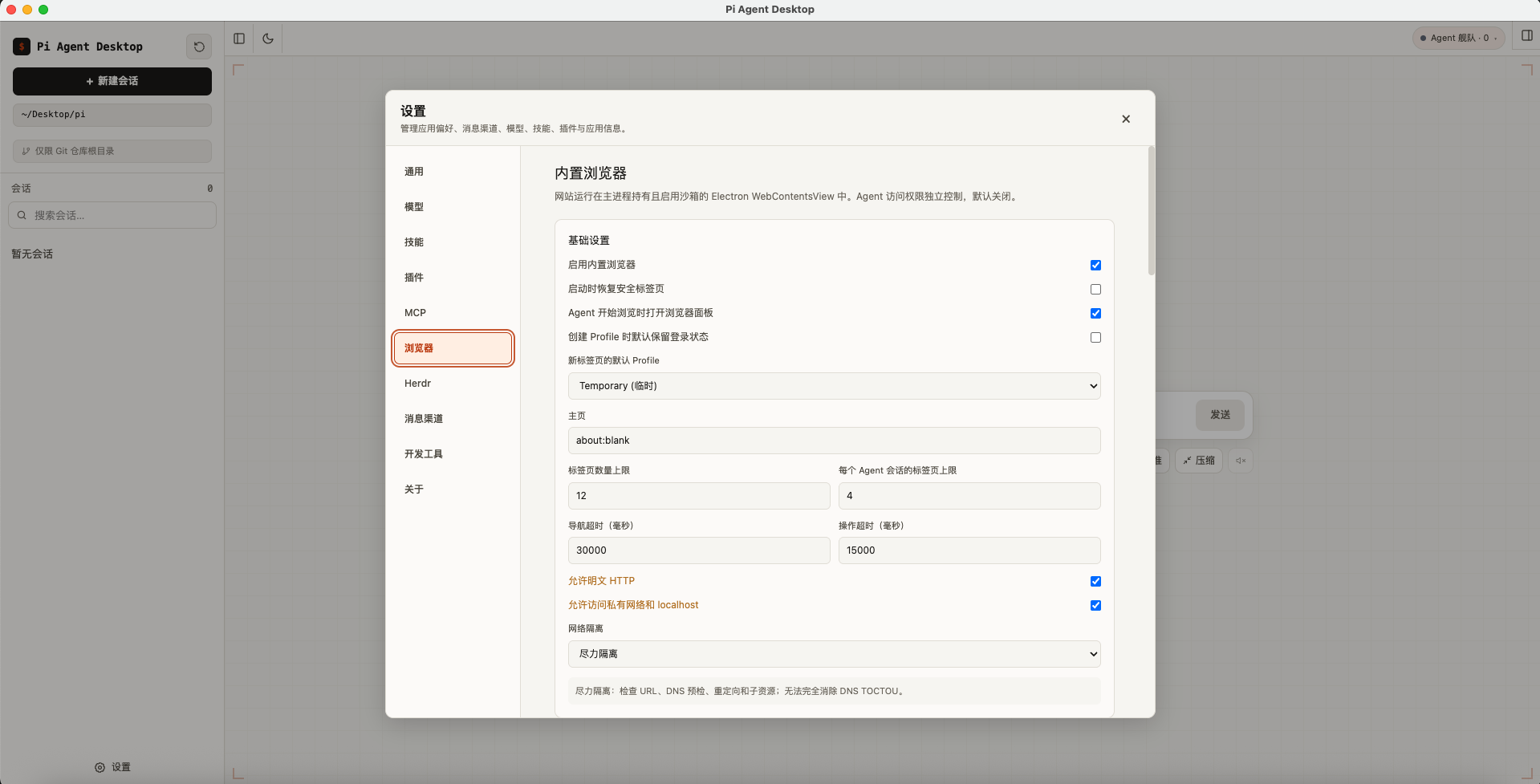
Browserberechtigungen verwalten
Öffnen Sie Einstellungen → Browser, um globale Standardeinstellungen und dauerhafte Richtlinien für einzelne Sitzungen zu verwalten. Gewährungen aus dem Autorisierungsdialog sind für die aktuelle Sitzung vorübergehend und können jederzeit widerrufen werden.
Erweiterter Browsermodus
Der erweiterte Modus fügt vertrauenswürdige Eingaben, Netzwerkprüfung, einen JavaScript-Wissensspeicher und die Wiedergabe bestätigter Schreibanforderungen in einem dedizierten Profil hinzu. Der Wechsel gilt nur für den aktuellen App-Start und Agent-Tools empfangen oder geben niemals Cookie-Werte zurück.
Verwenden Sie Herdr Agentenflotten
ÖffnenEinstellungen→Herdr
Pi Agent Desktop verwendet Herdr v0.8.2 / Protokoll 20 zur Verwaltung lokaler Agent-Flotten. Pi kann die herdr_* Tools aus der ursprünglichen Konversation verwenden. Die Titelleiste zeigt den Flottenstatus; das Herdr-Terminal rechts ermöglicht Beobachtung, Fehlerbehebung und die ausdrückliche Übernahme der Steuerung.
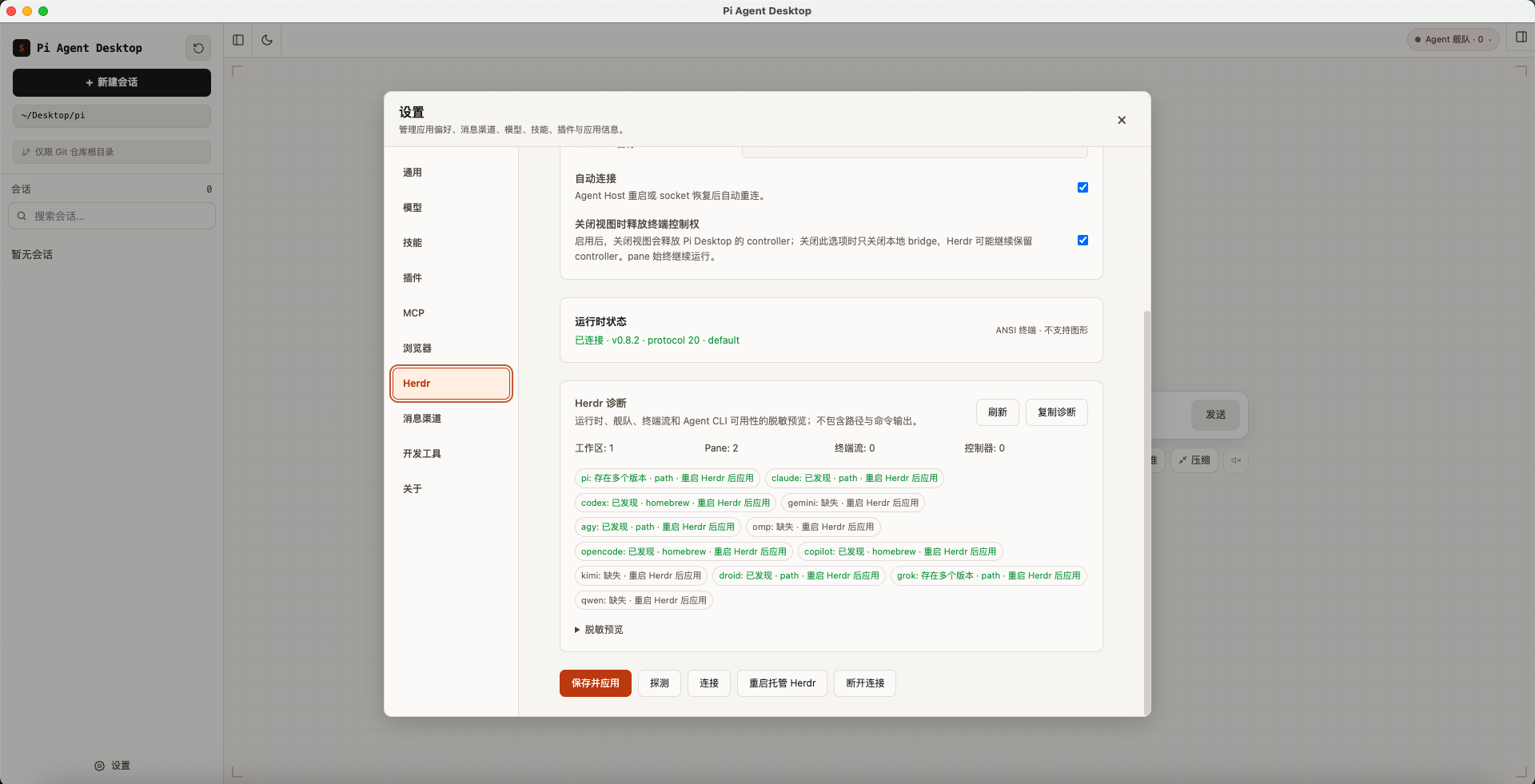
Bereiten Sie die Herdr-Laufzeit vor
- Öffnen Sie unter macOS, Linux oder Windows x64 Einstellungen → Entwicklertools und suchen Sie nach Herdr. Eine integritätsverifizierte v0.8.2-Laufzeitumgebung ist im Paket enthalten, sodass Sie die private Laufzeitumgebung ohne separaten Netzwerk-Download installieren, aktualisieren, reparieren oder entfernen können.
- Öffnen Sie Einstellungen → Herdr, aktivieren Sie die Integration, wählen Sie den Modus „Anhängen“ oder „Verwaltet“, geben Sie einen Herdr-Sitzungsnamen ein und aktivieren Sie optional die automatische Verbindung.
- Attach stellt eine Verbindung zu einem Systemserver Herdr her, den Sie selbst starten und stoppen. Pi Desktop stoppt es nie. Verwaltet startet, überwacht und startet den privaten Server von Pi Desktop innerhalb bestimmter Grenzen neu.
- Managed stoppt seinen privaten Server, wenn Herdr deaktiviert ist, sich der Modus ändert, die Laufzeit entfernt wird oder die App beendet wird. Es übernimmt oder beendet niemals ein externes Herdr.
Verwalten Sie Agenten aus der Konversation heraus
- 24
herdr_*Tools decken Flottenabfragen, das Erstellen und Verwalten von Arbeitsbereichen, Tabs und Bereichen, das Starten und Anweisen von Agenten, Wartevorgänge, Tasteneingaben, Zustandserklärungen, Prozessdiagnosen und die Ausgabeüberwachung ab. - Der Status der Titelleiste ist nach Arbeitsbereich, Registerkarte, Bereich und Agent gruppiert und zeigt sowohl auf dem Startbildschirm als auch in aktiven Sitzungen die Status „Leerlauf“, „In Betrieb“, „Blockiert“, „Fertig“ oder „Unbekannt“ an.
- Zu den unterstützten Agent-CLIs gehören:
pi,claude,codex,gemini,omp,opencode,copilot,kimi,droid,grok,qwen, undagy. - Der verwaltete Modus erkennt allgemeine Agent-CLIs nur an festen Orten auf der Zulassungsliste und platziert nur zulässige Agent-Befehle im Launcher-Overlay. Es führt niemals eine Login-Shell aus, liest Shell-Profile, installiert nicht über das Netzwerk und scannt das Home-Verzeichnis rekursiv.
missing-locallybedeutet nur, dass Desktop den CLI nicht in einem unterstützten lokalen Verzeichnis gefunden hat. Im Anhängemodus gibt die externe Herdr-Sitzung weiterhin das maßgebliche Startergebnis zurück.- Pi-Sitzungen und Herdr-Sitzungen sind unabhängig. Herdr-Eingabeaufforderungen werden nicht in den Pi-Sitzungsverlauf oder in die Komprimierungszusammenfassungen geschrieben.
Beobachten und übernehmen Sie ein Terminal
- Das rechte Herdr-Terminal unterstützt ANSI-Ausgabe, automatische Größenanpassung, schreibgeschützte Beobachtung, explizite Tastaturübernahme, Eingabedrosselung, Wiederverbindung und begrenzte Pufferung.
- Durch das Schließen der Terminalansicht wird der Bereich Herdr oder der Agent nicht geschlossen. Sie können wählen, ob beim Schließen der Ansicht die Terminalsteuerung freigegeben wird.
- Das Schließen eines Arbeitsbereichs, Bereichs oder Agenten erfordert eine lokale Bestätigung. Herdr v0.8.2 kann nicht nur einen Agenten stoppen, daher schließt Close Agent explizit seinen Bereich und alle darin enthaltenen Prozesse.
- Auf Windows x64 enthalten native Jobobjekte untergeordnete Terminalprozesse und ermöglichen eine begrenzte Bereinigung nach einem App- oder Terminalfehler.
Führen Sie verwaltete Hintergrundprozesse aus
AktivierenEinstellungen→Allgemein→Gemanagte Prozesse
Durch verwaltete Hintergrundprozesse kann der Agent dafür sorgen, dass Entwicklungsserver, Watcher, Schein-APIs und andere Projektaufgaben ohne Shell unter der Lebenszykluskontrolle der App ausgeführt werden &, nohupoder ein externes Terminal. Kurze Befehle verwenden die gewählte Sitzungs-Shell: Bash oder unter Windows PowerShell.
Starten und überprüfen Sie einen Prozess
- Wählen Sie einen vertrauenswürdigen Projektordner und aktivieren Sie dann unter Einstellungen → Allgemein die Option Verwaltete Hintergrundprozesse aktivieren. Die Funktion ist standardmäßig deaktiviert.
- Bitten Sie den Agenten, einen Entwicklungsserver, einen Watch-Build oder eine andere lang laufende Aufgabe zu starten; dafür verwendet er die
process_*-Tools. - Öffnen Sie „Prozesse“ auf der rechten Seite, um Eigentümer, Status, Bereitschaft, geschwärzte Protokolle, Loopback-Endpunkte und Beendigungsgründe zu überprüfen.
- Wählen Sie „Im Browser öffnen“ für einen verfügbaren Endpunkt aus, um ihn mit dem integrierten Browser zu debuggen. Prozessfähigkeit und Browser-Autorisierung bleiben getrennt.
Kontrollieren Sie Prozesse und Protokolle
- Senden Sie eine zeilenorientierte Standardeingabe, stoppen Sie einen Prozess, erzwingen Sie einen Stopp oder starten Sie ihn neu und durchsuchen, kopieren oder exportieren Sie seine Protokolle.
- Langsam startende Aufgaben werden mit einem Protokollcursor fortgesetzt, anstatt die gesamte Ausgabe erneut zu lesen. Protokolle verwenden begrenzte Puffer und redigieren gemeinsame Geheimnisse.
- Jeder Prozess gehört nur zu der Agentensitzung, die ihn gestartet hat. Durch Neustarts wird eine neue Lauf-ID erstellt und veraltete Vorgänge werden abgelehnt.
- Ein Agent kann einen Benutzerstopp nicht automatisch umgehen. Ein Crash Reaper führt nach einem Host- oder App-Fehler eine begrenzte Prozessbaumbereinigung durch.
127.0.0.1 standardmäßig; Gängige LAN-Bindungen erfordern eine Bestätigung.Unterstützung für Windows PowerShell
Verwenden Sie unter Windows PowerShell 5.1 oder 7 für Agent-Befehle. Wählen Sie die Standard-Shell neuer Sitzungen; bestehende Sitzungen behalten ihre Shell.
- Öffnen Sie unter Windows Einstellungen → Allgemein → Standard-Shell des Agents und wählen Sie PowerShell oder Bash. Neue Sitzungen verwenden standardmäßig PowerShell; diese Einstellung gilt nur für neu erstellte Sitzungen.
- PowerShell 7 wird bevorzugt, sofern verfügbar; Windows PowerShell 5.1 wird ebenfalls unterstützt. Wählen Sie bei Bedarf unter Entwicklerwerkzeuge eine ausführbare Datei und aktualisieren Sie den Status nach Installation oder Pfadänderung.
Teilen Sie sehr lange PowerShell-Befehle auf. Befehle über dem Windows-Längenlimit werden vor der Ausführung abgewiesen und nicht stillschweigend gekürzt.
Modelle konfigurieren
ÖffnenEinstellungen→Modelle
Pi Agent Desktop v0.4.1 enthält Pi Coding Agent 1.2.0, jedoch keine Modellnachweise. Verbinden Sie ein bestehendes Modellanbieterkonto oder geben Sie einen API-Schlüssel von Ihrem Anbieter ein. Die Modelleinstellungen unterstützen Englisch, vereinfachtes Chinesisch und traditionelles Chinesisch.
Verwenden Sie einen API-Schlüssel
- Öffnen Sie Einstellungen → Modelle und wählen Sie Anbieter hinzufügen.
- Wählen Sie Ihren Modellanbieter.
- Geben Sie für einen Proxy oder einen kompatiblen Endpunkt eine Basis-URL ein. Lassen Sie das Feld leer, um die Standardeinstellung des Anbieters zu verwenden.
- Fügen Sie den Schlüssel API ein und speichern Sie ihn. Die App synchronisiert den Status des Agent-Host-Modells.
- Wählen Sie ein Modell aus. Wenn eine Testaktion verfügbar ist, verwenden Sie diese, um die Verbindung zu überprüfen.
- Schließen Sie die Einstellungen und wählen Sie das Modell unter dem Konversationsersteller aus.
Die Basis-URL überschreibt den Endpunkt für den aktuellen API-Schlüsselanbieter und wird mit dem API-Schlüssel wirksam, nachdem Sie unten auf der Seite „Speichern“ ausgewählt haben. Die Aktualisierung des Modellkatalogs unterliegt einer vollständigen Zeitüberschreitung: Selbst wenn die Diensterstellung oder die endgültige Katalogprojektion ins Stocken gerät, hört die App auf zu warten und behält die zwischengespeicherten Modelle bei.
Steuern Sie, welche Modelle angezeigt werden
- Öffnen Sie Einstellungen → Modelle und wählen Sie ein verbundenes Abonnement oder einen API-Schlüsselanbieter aus.
- Überprüfen Sie die aktivierte Anzahl. Wenn ein Anbieter viele Modelle hat, suchen Sie nach Modellname oder ID.
- Schalten Sie die Modelle einzeln um oder verwenden Sie „Alle aktivieren“ und „Alle deaktivieren“ für den Anbieter.
- Warten Sie, bis die Auswahl gespeichert ist, und kehren Sie dann zur Konversationsmodellauswahl zurück.
Die Auswahl bleibt bei den Pi-Einstellungen bestehen und bleibt mit der vorhandenen Konfiguration auf Denkebene kompatibel, ändert jedoch nicht das Modell, das derzeit von einer vorhandenen Sitzung verwendet wird. Die App verhindert, dass eine Konfiguration ohne gültige Modelle gespeichert wird.
Aktualisieren Sie das Modellverzeichnis
- Öffnen Sie die Modellauswahl unter dem Konversationskomponisten.
- Wählen Sie „Modellverzeichnis aktualisieren“, um die neuesten Modelle von konfigurierten Anbietern abzurufen.
- Warten Sie, bis die Aktualisierung abgeschlossen ist. Offline-, Timeout- und Teil-Provider-Ausfälle werden als Status oder Warnung angezeigt.
Sitzungen bevorzugen beim Start das lokal zwischengespeicherte Modellverzeichnis, anstatt eine unnötige Netzwerkanfrage zu stellen. Bei einer fehlgeschlagenen Aktualisierung werden vorhandene Modelle niemals gelöscht, sodass das zwischengespeicherte Verzeichnis weiterhin verfügbar bleibt.
Verwenden Sie OAuth
- Wählen Sie einen Anbieter, der OAuth unterstützt.
- Wählen Sie „Anmelden“ und schließen Sie die Autorisierung in Ihrem Browser ab.
- Kehren Sie zur App zurück und bestätigen Sie, dass der Anbieter als verbunden angezeigt wird. Durch das An- oder Abmelden wird der Modellstatus automatisch synchronisiert.
Nutzen Sie einen kompatiblen benutzerdefinierten Dienst
Für selbst gehostete Dienste, die mit OpenAI, Anthropic oder Google API kompatibel sind, fügen Sie einen benutzerdefinierten Anbieter hinzu und geben Sie dessen Basis-URL, API-Typ, API-Schlüssel und Modellinformationen ein. Verwenden Sie dies nur, wenn ein Standardanbieter Ihren Anforderungen nicht entspricht.
Modellkonfiguration wiederherstellen
- Öffnen Sie Einstellungen → Modelle und korrigieren Sie die gemeldeten Felder. Bearbeiten Sie andere Felder manuell in ~/.pi/agent/models.json. Zeilenkommentare und abschließende Kommas werden unterstützt.
- Laden Sie die Konfiguration vom Datenträger neu und anschließend die Sitzung, bevor Sie wieder senden. Prüfen Sie danach das gewählte Modell und das Auto-Routing.
OpenRouter aktualisiert den Modellkatalog gemäß den Berechtigungen des aktuellen Kontos. Desktop und Pi CLI teilen den Cache in ~/.pi/agent/. Verbinden Sie sich nach einem Kontowechsel oder Offline-Start mit dem Netz und aktualisieren Sie veraltete oder fremde Kontokataloge.
Automatisches Modellrouting
Wählen Sie ein schnelles und ein leistungsfähiges Modell. Auto wählt für jede neue Anfrage nach Denkstufe oder Aufgabenkomplexität und zeigt das tatsächlich verwendete Modell an.
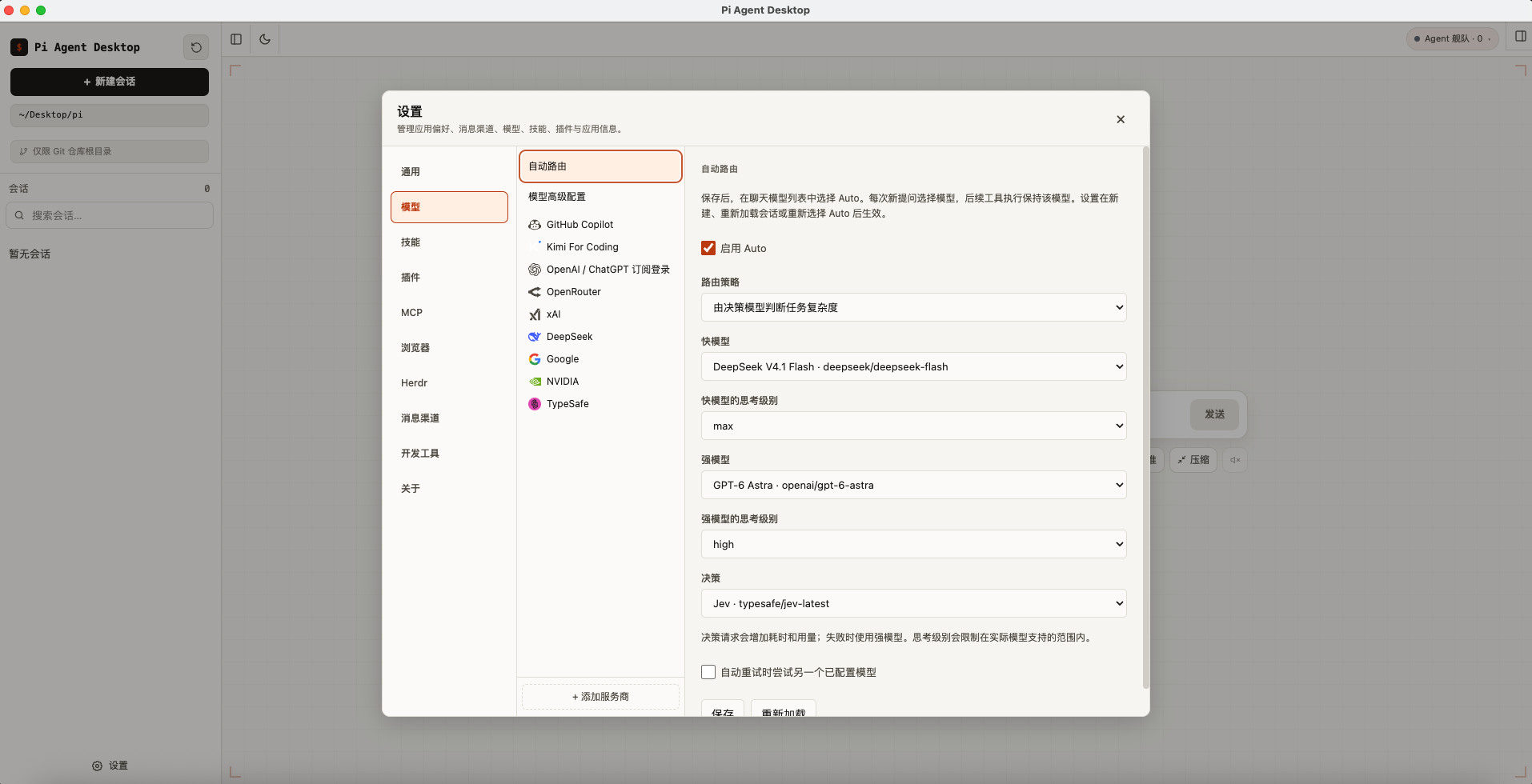
- Öffnen Sie Einstellungen → Modelle → Automatisches Routing. Aktivieren Sie Auto, wählen Sie beide Modelle und ihre Denkstufen, speichern Sie und wählen Sie Auto unter dem Eingabefeld.
- Verwenden Sie die Denkstufe für das Routing oder ergänzen Sie ein Entscheidungsmodell zur Bewertung der Aufgabenkomplexität. Entscheidungen erhöhen Latenz und Verbrauch; bei einem Fehler verwendet Auto das leistungsfähige Modell.
- Bei fortgesetzten Werkzeugaufrufen bleibt das gewählte Modell erhalten. Bei automatischen Wiederholungsversuchen kann das andere konfigurierte Modell getestet werden. Der Verbrauch lässt sich nach tatsächlich verwendetem Modell einsehen.
- Routingänderungen gelten für neue oder neu geladene Sitzungen sowie nach erneuter Auswahl von Auto.
MCP-Dienste
Verbinden Sie lokale und entfernte Werkzeuge über stdio oder Streamable HTTP. Importieren Sie Konfigurationen, melden Sie sich mit OAuth an, testen Sie Verbindungen und sehen Sie Ressourcen in den Einstellungen an.
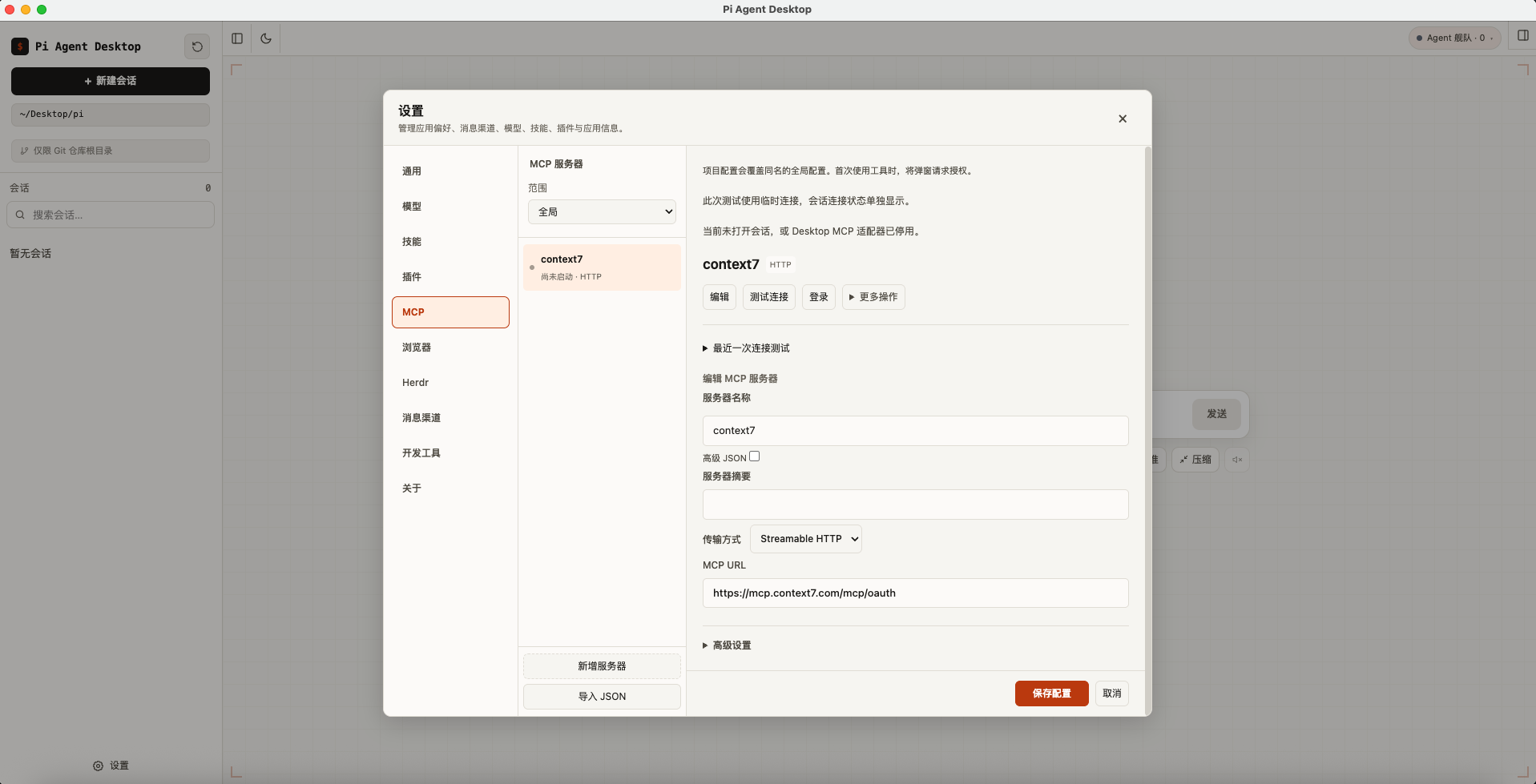
- Öffnen Sie Einstellungen → MCP. Wählen Sie Global oder Aktuelles Projekt und fügen Sie einen Server hinzu oder importieren Sie dessen JSON-Konfiguration.
- Konfigurieren Sie den stdio-Befehl oder die Streamable-HTTP-URL. Verwenden Sie bei Bedarf OAuth oder einen Verweis auf Anbieter-Zugangsdaten und testen Sie anschließend die Verbindung.
- Durchsuchen Sie Werkzeuge, Ressourcen und Ressourcenvorlagen. In den Dienstdetails können Sie Inhalte vorab ansehen oder eine Verbindung erneut herstellen.
- Projekteinträge überschreiben gleichnamige globale Einträge. Erweiterungsquellen und ausstehende Änderungen werden getrennt angezeigt.
- Das Speichern einer MCP-Konfiguration erteilt keine Werkzeugberechtigung. Gewähren Sie Zugriff im Werkzeugmenü der aktuellen Sitzung. Verschachtelte Aufrufe unterliegen denselben Berechtigungen.
Bilderzeugung und Entscheidungen
Mit Codemode erzeugen Sie Bilder, klassifizieren Inhalte, beantworten Ja/Nein-Fragen oder vergeben Bewertungen. Erzeugte Bilder bleiben beim erneuten Öffnen des Gesprächs verfügbar.
- Konfigurieren Sie unter Einstellungen → Modelle ein verfügbares Bild- oder Entscheidungsmodell und aktivieren Sie Codemode im Werkzeugmenü der Sitzung. Vollzugriff umfasst Codemode und Werkzeugsuche.
- Bitten Sie den Agent, ein Bild zu erzeugen oder Inhalte zu klassifizieren. Entscheidungsmodelle mit Bildeingabe können auch Screenshots beurteilen. Diese Hilfsmodelle sind von der Auswahl des Chatmodells getrennt.
- OpenAI-Entscheidungen benötigen einen API-Schlüssel; die Anmeldung mit einem ChatGPT-Abonnement bietet diese Funktion nicht. Fügen Sie TypeSafe / Jev mit dessen API-Schlüssel hinzu, um jev-latest zu verwenden.
- Die Anbieterdetails bieten Tests für Bild- und Entscheidungsmodelle, bei denen Kosten entstehen können. Aufrufe lassen sich abbrechen; Eingaben, Ergebnisse, Status und Verbrauch bleiben im Sitzungsverlauf erhalten.
Werkzeuge und Ausführungsverlauf
Verfolgen Sie direkte und verschachtelte Werkzeugaufrufe in einem Ausführungsbaum je Sitzungszweig. Prüfen Sie Status, Dauer, Eingaben und vollständige Ergebnisse – auch nach erneutem Öffnen oder Komprimieren einer Sitzung.
- Das Werkzeugmenü der Sitzung steuert sichtbare Einstiegspunkte, bei verschachtelter Suche auffindbare Werkzeuge und Ausführungsberechtigungen getrennt. Berechtigungsänderungen werden mit der Laufzeit synchronisiert.
- Große Ergebnisse und temporäre Ausgaben werden dauerhaft gespeichert und lassen sich seitenweise lesen. Der Agent kann Originalinhalte nach erneutem Öffnen oder Komprimieren mit tool_history_get abrufen.
- Nach einer Unterbrechung bleiben abgeschlossene Unteraufrufe erhalten. Unbestätigte Ergebnisse werden als unterbrochen oder unbekannt markiert. Bei der Wiederherstellung werden Vorgänge nicht automatisch erneut ausgeführt.
Erweiterte Modelleinstellungen
- Unter Einstellungen → Modelle → Erweiterte Modelleinstellungen passen Sie automatische Kontextkomprimierung, reservierte Antwort-Tokens, beibehaltene aktuelle Inhalte und modellspezifische Werte an.
- Konfigurieren Sie Wiederholungsversuche für Agent und Anbieter, Wartezeiten, Anfragezeitlimits sowie automatische Übertragung, SSE, WebSocket oder WebSocket mit Cache.
- Die Modellbearbeitung bietet Sampling-Parameter je Denkstufe, Eingabegrenzen für Bilder und Anfragen sowie Anpassungen nach Modell-ID. Unterstützte Modelle bieten die Denkstufe Max.
- Die erweiterten Einstellungen werden mit Pi CLI geteilt. Laden Sie bestehende Sitzungen neu, um sie anzuwenden. Vertrauenswürdige Projekte können globale Werte überschreiben. Beim Speichern werden externe Änderungen erkannt, um Konflikte zu reduzieren.
Skills-Einstellungen
ÖffnenWählen Sie ein Projekt→Einstellungen→Skills
Dieser Abschnitt konzentriert sich auf die Einstellungen. In der Dokumentation jedes Skills werden seine Fähigkeiten und seine Verwendung erläutert.
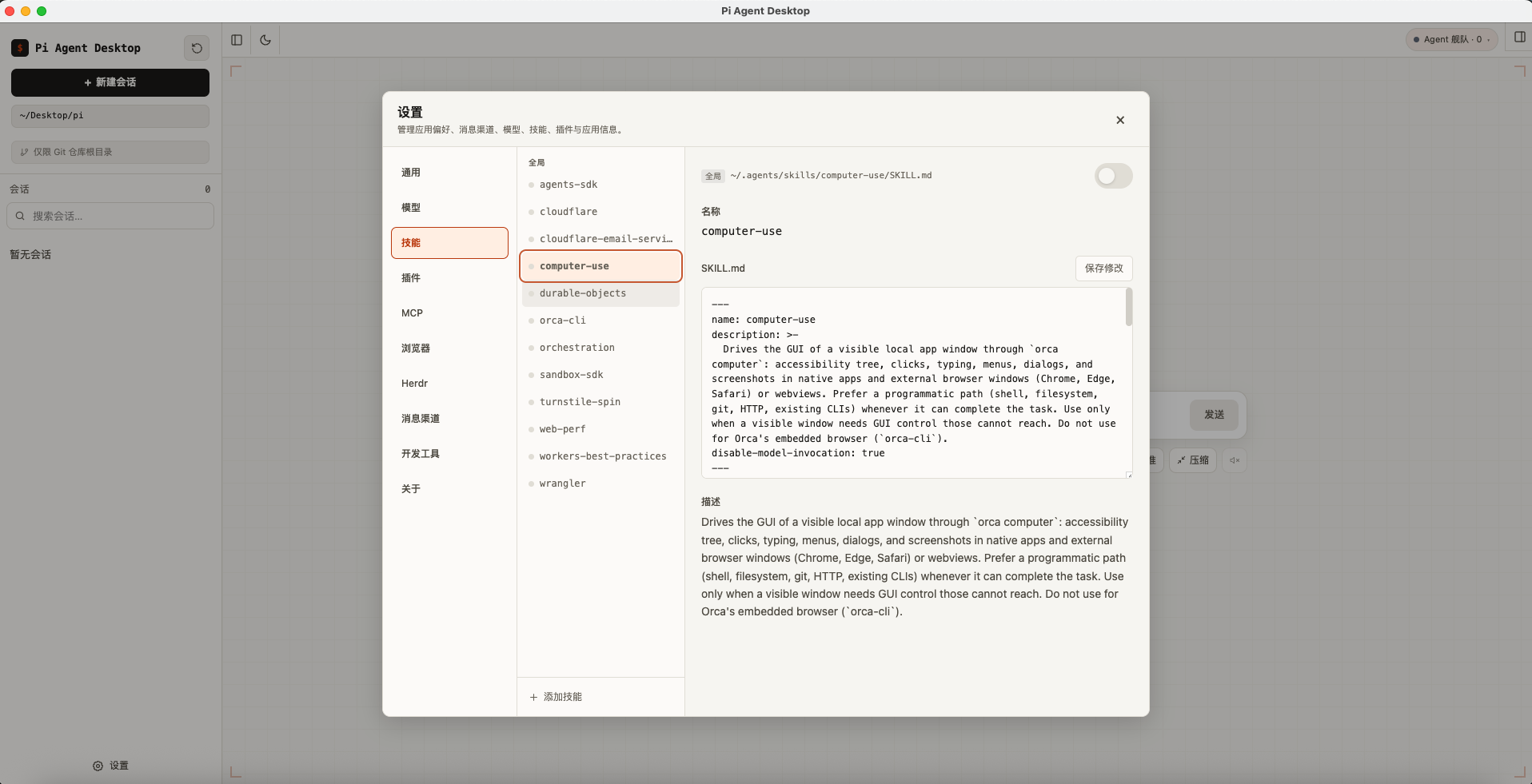
- Wählen Sie ein Projekt aus und öffnen Sie dann Einstellungen → Fähigkeiten.
- Wählen Sie einen installierten Skill aus und steuern Sie mit dem Schalter, ob er für das Modell sichtbar ist.
- Um einen hinzuzufügen, wählen Sie „Skill hinzufügen“, suchen Sie nach Namen, wählen Sie „Global“ oder „Aktuelles Projekt“ und installieren Sie ihn.
- Bearbeiten Sie den Inhalt nur, wenn Sie benutzerdefinierte Anweisungen benötigen, und speichern Sie dann Ihre Änderungen.
Plugin-Einstellungen
ÖffnenWählen Sie ein Projekt→Einstellungen→Plugins
Auf der Seite „Plugins“ können Sie eine Quelle, einen Installationsbereich und einen Aktivierungsstatus konfigurieren.
- Wählen Sie ein Projekt aus und öffnen Sie dann Einstellungen → Plugins.
- Wählen Sie Plugin hinzufügen und geben Sie ein npm-Paket, ein Git-Repository oder einen absoluten lokalen Pfad ein.
- Wählen Sie „Global“ oder „Aktuelles Projekt“ und installieren Sie es.
- Aktivieren, deaktivieren, aktualisieren oder entfernen Sie Plugins aus der installierten Liste.
- Nachdem Sie die Plugin-Einstellungen geändert haben, laden Sie die aktuelle Sitzung neu.
Einstellungen für den Nachrichtenkanal
ÖffnenEinstellungen→Messaging-Kanäle
Wählen Sie einen Kanal. Der offizielle QR-Erstellungsablauf wird für Feishu / Lark empfohlen, während bestehende benutzerdefinierte Apps weiterhin unterstützt werden:
Anhänge bleiben dem richtigen Durchlauf zugeordnet. Abgebrochene oder von Erweiterungen übernommene Nachrichten beeinflussen keine späteren Desktop-Durchläufe mehr und senden die vorherige Antwort nicht erneut.
| Kanal | Konfiguration |
|---|---|
| Wählen Sie Connect WeChat, scannen Sie dann den QR-Code und bestätigen Sie ihn auf Ihrem Telefon. | |
| Telegram | Geben Sie das mit BotFather erstellte Bot-Token ein. |
| Feishu / Lark | Erstellen Sie über den empfohlenen QR-Flow einen neuen Bot oder geben Sie die App-ID und das App-Geheimnis für eine vorhandene App ein. |
Erstellen Sie einen Feishu / Lark-Bot per QR-Code
- Wählen Sie „Connect Feishu / Lark“ und dann „Zum Erstellen scannen“ (empfohlen).
- Wählen Sie Feishu China oder Lark als Kontoregion aus.
- Generieren Sie den QR-Code, scannen Sie ihn im entsprechenden Client und schließen Sie die offizielle Autorisierung ab.
- Die App erstellt den Bot, konfiguriert die erforderlichen Berechtigungen, speichert die Anmeldeinformationen, überprüft die Identität und startet die Verbindung.
Verbinden Sie eine bestehende Feishu / Lark-Anwendung
Wählen Sie Vorhandene App, wählen Sie Feishu oder Lark aus und geben Sie dann die App-ID und das App-Geheimnis ein. Der QR-Flow liest niemals das App-Geheimnis einer vorhandenen App.
Schließen Sie die Kontoeinrichtung ab
- Speichern Sie das Konto und konfigurieren Sie das Standardprojektverzeichnis und die Zugriffsrichtlinie nach Bedarf.
- Starten Sie das Konto und bestätigen Sie, dass der Status „Wird ausgeführt“ lautet.
- Verwenden Sie Testverbindung. Binden Sie eine Messaging-Konversation nur dann, wenn sie den Kontext mit der aktuellen Desktop-Sitzung teilen soll.
Einstellungen für Entwicklertools
ÖffnenEinstellungen→Entwicklertools
Die App scannt benötigte Werkzeuge automatisch. Die meisten Benutzer müssen nur auf Elemente reagieren, die als „Vermisst“ oder „Nicht verfügbar“ gekennzeichnet sind.
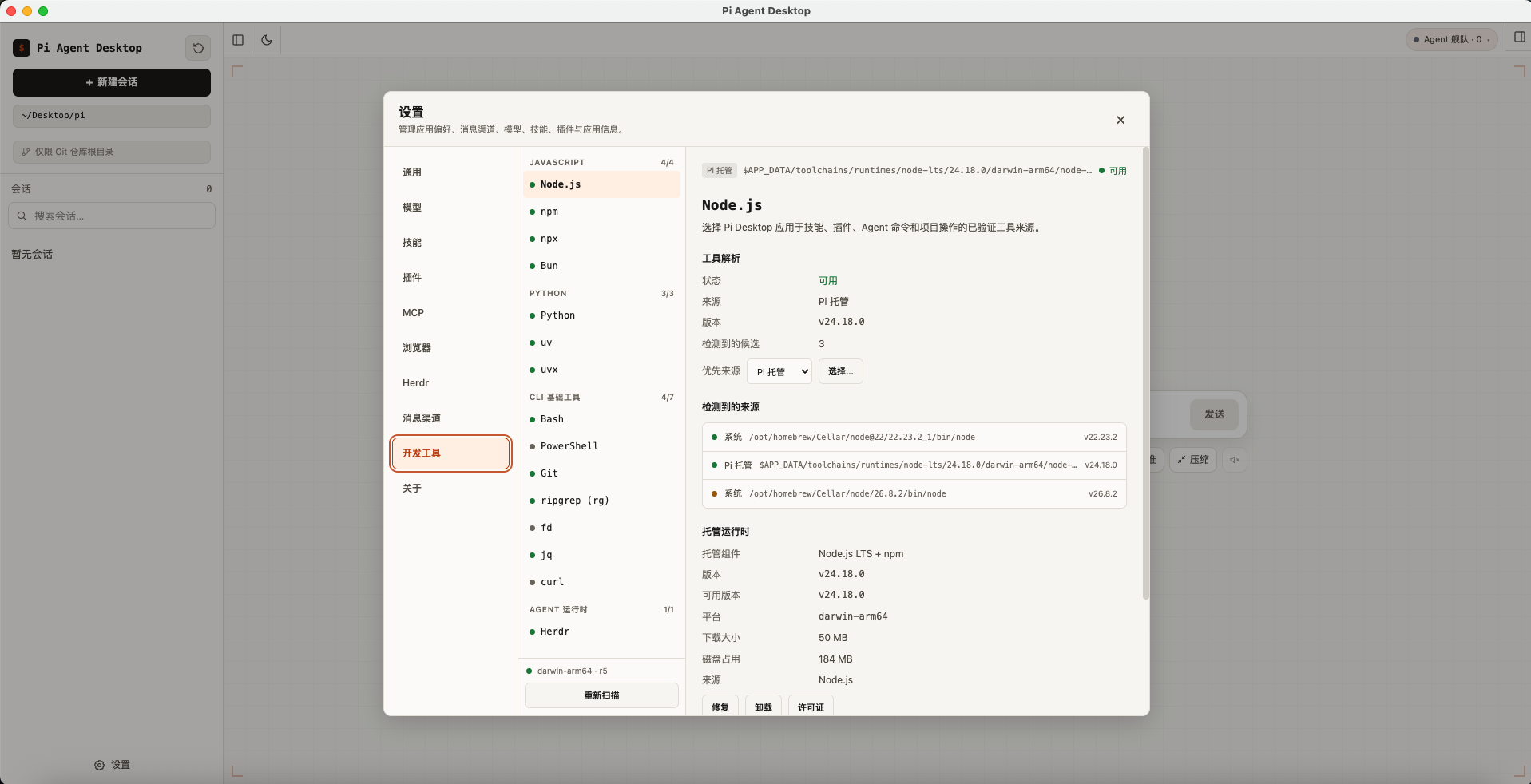
- Wählen Sie „Erneut scannen“, um den Status, die Quelle und die Version jedes Tools anzuzeigen.
- Lassen Sie installierte Tools auf Auto. Wenn die Erkennung falsch ist, verwenden Sie „Auswählen“, um einen Pfad auszuwählen.
- Wenn für ein fehlendes Tool eine verwaltete Version verfügbar ist, wählen Sie Installieren aus. Verwenden Sie „Reparieren“, wenn verwaltete Dateien beschädigt sind.
Auf Windows wird Git Bash anhand seines Installationslayouts zusammen mit der kolokalisierten Git-Version erkannt, sodass benutzerdefinierte Git für Windows-Verzeichnisse und versionierte PortableGit-Ordner ordnungsgemäß funktionieren.
PowerShell 7 wird bevorzugt, sofern verfügbar; Windows PowerShell 5.1 wird ebenfalls unterstützt. Wählen Sie bei Bedarf unter Entwicklerwerkzeuge eine ausführbare Datei und aktualisieren Sie den Status nach Installation oder Pfadänderung.
Verwalten Sie die Herdr-Laufzeit
Die Pakete macOS, Linux und Windows x64 enthalten integritätsverifiziertes Herdr v0.8.2. Die Entwicklertools zeigen die gebündelten und installierten Versionen sowie die private Festplattennutzung an und ermöglichen Ihnen die Installation, Aktualisierung, Reparatur oder Entfernung der privaten Laufzeit aus der gebündelten Kopie, ohne Herdr separat herunterladen zu müssen.
Herdr-Versionen werden mit Pi Desktop-Updates geliefert. Durch das Entfernen der privaten Laufzeit werden weder Herdr-Sitzungen noch die in der App gebündelte Wiederherstellungskopie gelöscht.
Updates, Hintergrundbetrieb und lokale Daten
Suchen Sie nach Updates
Öffnen Sie Einstellungen → Info, um nach stabilen Versionen zu suchen. macOS und Windows können Updates in der App herunterladen und installieren. Linux AppImage-Benutzer laden neue Versionen derzeit manuell herunter.
Halten Sie die Messaging-Kanäle online
Aktivieren Sie „Beim Schließen in Fach minimieren“ unter „Einstellungen“ → „Allgemein“. Wenn Sie das Hauptfenster schließen, bleiben die Kanäle weiterhin aktiv. Wenn Sie in der Taskleiste „Beenden“ wählen, wird die App vollständig gestoppt.
Lokale Daten
Desktop-Werkzeugberechtigungen und Ausführungsdaten liegen im Datenverzeichnis der Anwendung. Sichern Sie für ein vollständiges Backup neben ~/.pi/agent/ auch die dortigen tool-executions-Protokolle und Inhaltsdateien.
- Sitzungen und Pi-Konfiguration werden standardmäßig lokal unter
~/.pi/agent/gespeichert. - Bestehende Pi CLI-Benutzer können ihre aktuellen Sitzungen und Konfigurationen wiederverwenden.
- Modellanfragen gehen weiterhin an den von Ihnen ausgewählten Modellanbieter. Lesen Sie sich daher die Datenschutzbestimmungen dieses Anbieters durch.
- Anmeldeinformationen für die Nachrichtenübermittlung werden mit dem sicheren Speicher des Betriebssystems verschlüsselt und nie wieder in den Einstellungen angezeigt.
Häufig gestellte Fragen
Warum kann der Agent ein konfiguriertes MCP-Werkzeug nicht verwenden?
Das Speichern einer MCP-Konfiguration erteilt keine Werkzeugberechtigung. Gewähren Sie Zugriff im Werkzeugmenü der aktuellen Sitzung. Verschachtelte Aufrufe unterliegen denselben Berechtigungen.
Wie aktiviere ich Auto?
Öffnen Sie Einstellungen → Modelle → Automatisches Routing. Aktivieren Sie Auto, wählen Sie beide Modelle und ihre Denkstufen, speichern Sie und wählen Sie Auto unter dem Eingabefeld.
Muss ich Node.js oder Pi CLI installieren?
Nein. Desktop-Pakete enthalten die Pi Coding Agent-Laufzeitumgebung. Überprüfen Sie Einstellungen → Entwicklertools nur, wenn für einen Skill-, Plugin- oder Agentenbefehl ein zusätzliches Tool erforderlich ist.
Warum werde ich von Skills and Plugins aufgefordert, zuerst ein Projekt auszuwählen?
Skills und Plugins können pro Projekt installiert werden, daher benötigt die App den aktuellen Projektordner. Wählen Sie eine davon in der Hauptseitenleiste aus und öffnen Sie dann erneut die Einstellungen.
Warum kann ich nach der Konfiguration eines Modells keine Nachricht senden?
Bestätigen Sie, dass unter dem Composer ein Modell ausgewählt ist, und überprüfen Sie dann den API-Schlüssel, das Kontoguthaben und die Netzwerkverbindung. Verwenden Sie Test auf der Anbieterkarte, um den genauen Fehler anzuzeigen.
Warum sehe ich nur aktuelle Nachrichten, wenn ich eine lange Sitzung öffne?
Um das anfängliche Laden zu verkürzen, startet die App mit den letzten 20 Gesprächsrunden. Scrollen Sie nach oben oder wählen Sie Frühere Nachrichten laden, um fortzufahren. Durch Paginierung und verzögerte Inhalte wird der lokal gespeicherte Verlauf niemals gelöscht oder abgeschnitten.
Warum kann der Agent den Browser nicht verwenden, nachdem ich die Codierungstools genehmigt habe?
Für das Lesen und Interagieren im Browser werden separate Zuschüsse verwendet. Die Codierungserlaubnis ermöglicht nicht implizit das Lesen/Interagieren im Browser. Bestätigen Sie den Autorisierungsdialog im Hauptfenster oder passen Sie die Richtlinie unter Einstellungen → Browser an.
Warum kann ich verwaltete Hintergrundprozesse nicht aktivieren?
Bestätigen Sie, dass die Plattform unterstützt wird und ein vertrauenswürdiger Projektordner ausgewählt ist. Windows erfordert Windows 11 x64. Wenn die Benutzeroberfläche ein Hilfs-, Eigentümeridentitäts- oder Crash-Reaper-Problem meldet, befolgen Sie die Anweisungen zum Neustart oder zur Neuinstallation und exportieren Sie bei Bedarf die Diagnose.
Warum kann ich Herdr nicht finden oder keine Verbindung zu ihm herstellen?
Herdr unterstützt macOS arm64 / x64, Linux x64 und Windows x64. Windows ARM64, Windows Server und 32-Bit Windows werden nicht unterstützt. Installieren oder reparieren Sie das mitgelieferte Herdr v0.8.2 unter Einstellungen → Entwicklertools und überprüfen Sie dann den Modus, den Sitzungsnamen und den Verbindungsstatus unter Einstellungen → Herdr.
Warum fehlt die obere Menüleiste auf Windows oder Linux?
v0.2.3 verbirgt standardmäßig die obere Menüleiste für eine besser integrierte App-Oberfläche; Befehle und Verknüpfungen bleiben unverändert. Drücken Sie Alt um es vorübergehend zu enthüllen. Die Menüleiste macOS bleibt am oberen Rand des Systembildschirms.
Warum erfolgt nach der Genehmigung der Kanalkopplung keine Antwort?
Die erste Nachricht löst das Pairing aus und wird nicht an den Agenten gesendet. Bitten Sie nach der Genehmigung denselben Benutzer, eine neue Nachricht zu senden.
Warum geht ein Nachrichtenkanal offline, wenn ich das Fenster schließe?
Aktivieren Sie „Beim Schließen in Fach minimieren“ unter „Einstellungen“ → „Allgemein“. Wenn Sie in der Taskleiste oder im Anwendungsmenü „Beenden“ wählen, werden alle Kanäle gestoppt.
Was soll ich tun, wenn Windows SmartScreen angezeigt wird?
Das Windows-Installationsprogramm ist noch nicht codesigniert. Prüfen Sie die Herkunft auf GitHub Releases und wählen Sie dann Weitere Informationen → Trotzdem ausführen.
Wird Linux unterstützt?
Ja, von Linux x64 bis AppImage. Linux ARM64-Builds sind noch nicht verfügbar und AppImage-Updates erfolgen derzeit manuell.
Wie melde ich ein Problem?
Notieren Sie die App-Version, das Betriebssystem und die Fehlermeldung und erstellen Sie anschließend einen GitHub-Issue. Geben Sie niemals API-Schlüssel, Token, App-Geheimnisse oder andere Anmeldeinformationen an.